1. 产品介绍

1.1 什么是 Catty
Catty 是一个基于 AI 的极简协作平台, 旨在帮助产品经理和开发人员更高效地协作, 减少沟通成本和摩擦, 提高团队效率。 我们是一群极简主义者, 提供简洁优雅的UI, 只显示必要的信息来减少视觉干扰, 让您更专注于协作而不是操作
1.2 核心价值
想法一键对齐
思维导图就是功能清单, 一目了然
承诺自动落地
一键生成任务, 避免各自猜测, 尽可能减少信息差
减少沟通成本
任务会随着思维导图的变化而自动更新
融入工作方法
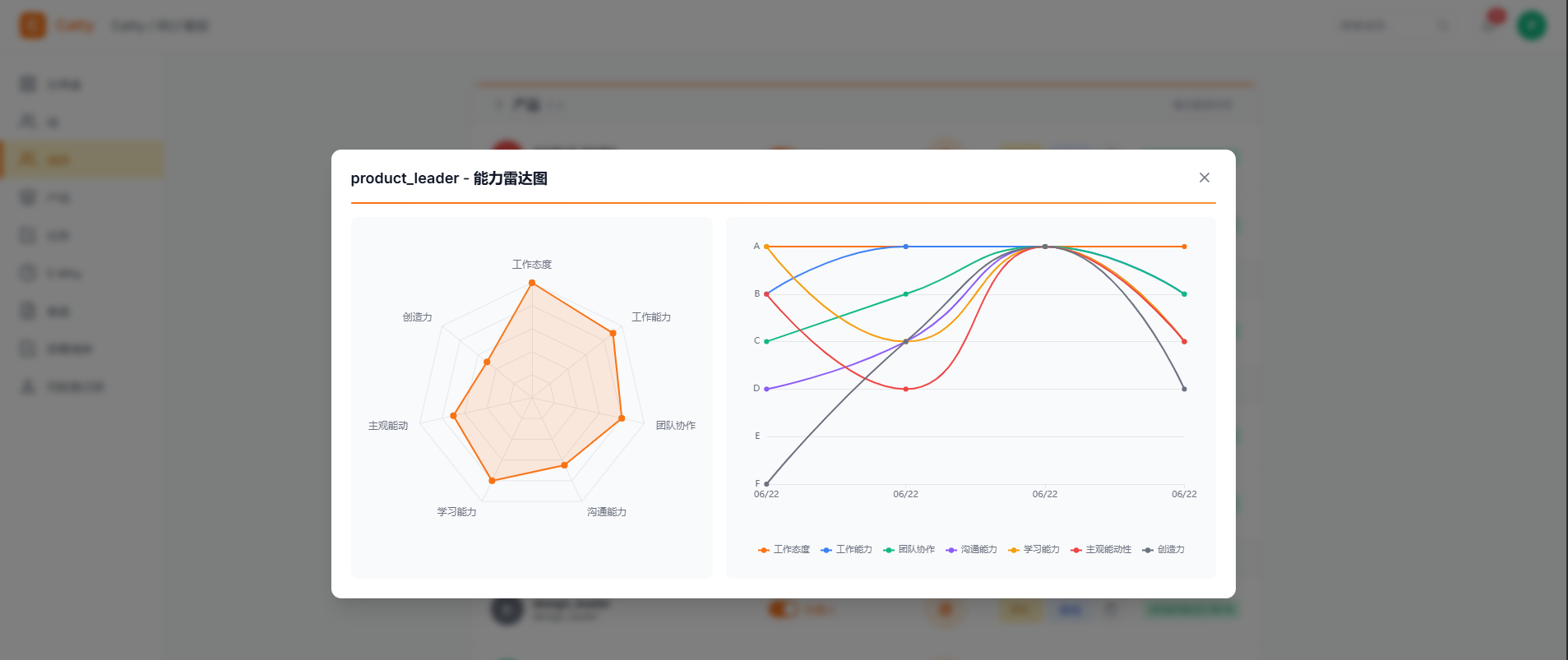
目标管理, 5 Why 分析法, 复盘报告, 高效会议, 成员能力雷达图
AI 辅助分析
AI 辅助分析 5 why 阻塞原因, 汇总分析复盘报告和任务检查清单, 提供更深入的洞察
消息自动提醒
重要节点的消息自动实时推送, 避免错过重要信息
2. 快速上手
仅需 6 步即可体验极简的协作方式
- 注册登录
- 创建工作空间
- 创建项目, 选择项目所需要的组, 复制邀请链接
- 通过邀请链接邀请成员加入项目
- 产品组的成员创建产品思维导图, 发起评审, 产品定稿, 派发任务
- 其他组的负责人确认任务, 生成任务清单, 开始协作
💡 提示
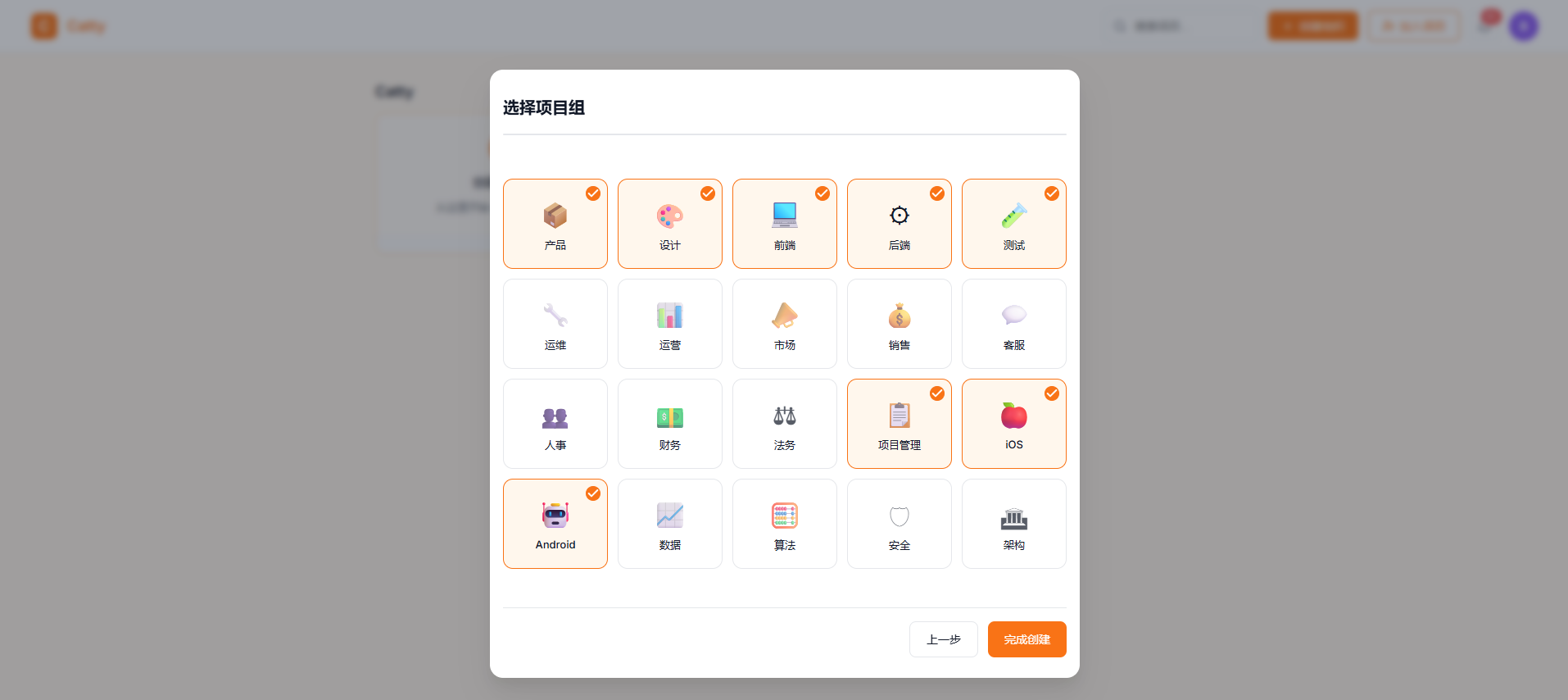
创建项目后需要选择本项目所需的组, 包括设计组, 前端组, 后端组, 测试组等, 但项目管理组与产品组是必须的
2.1 注册&登录
2.1.1 注册
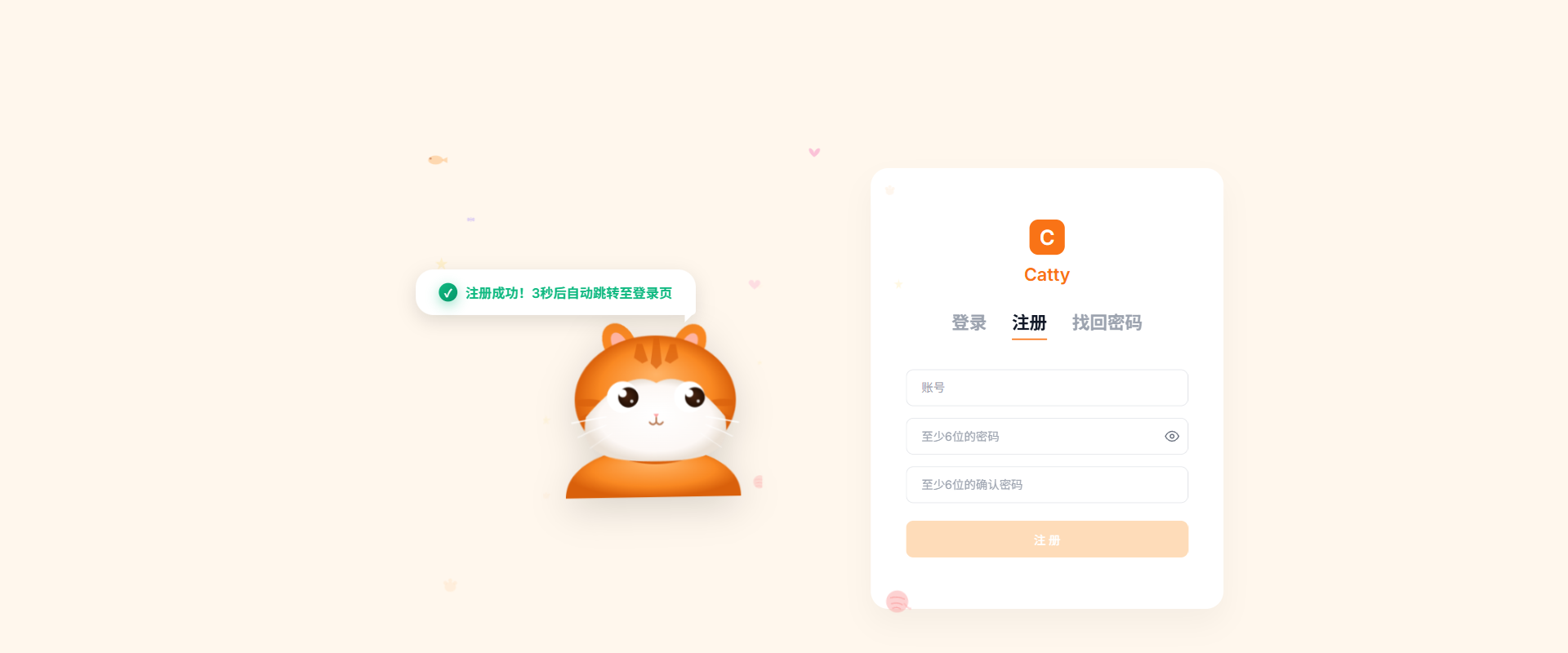
点击【免费体验】后切换至注册 TAB, 输入账号密码, 点击【注册】, 成功后则自动登录成功
2.1.2 登录
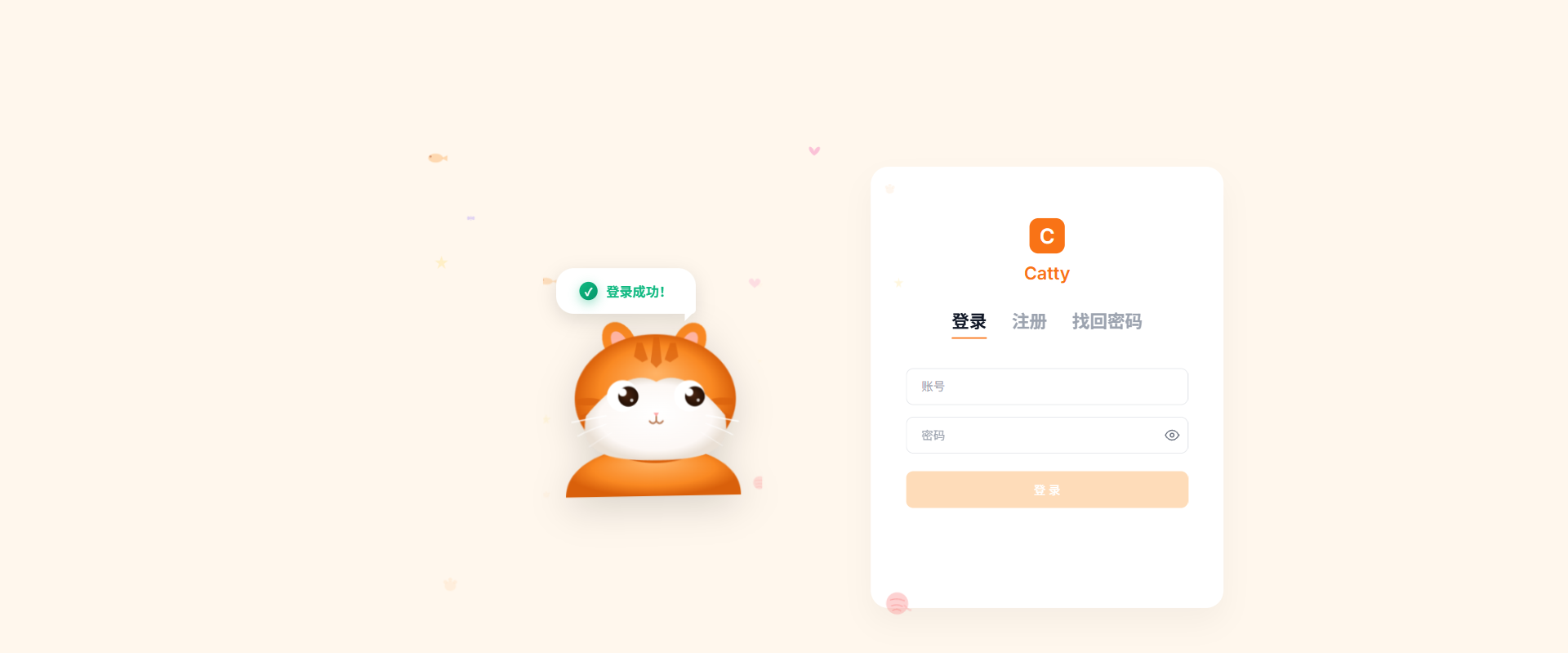
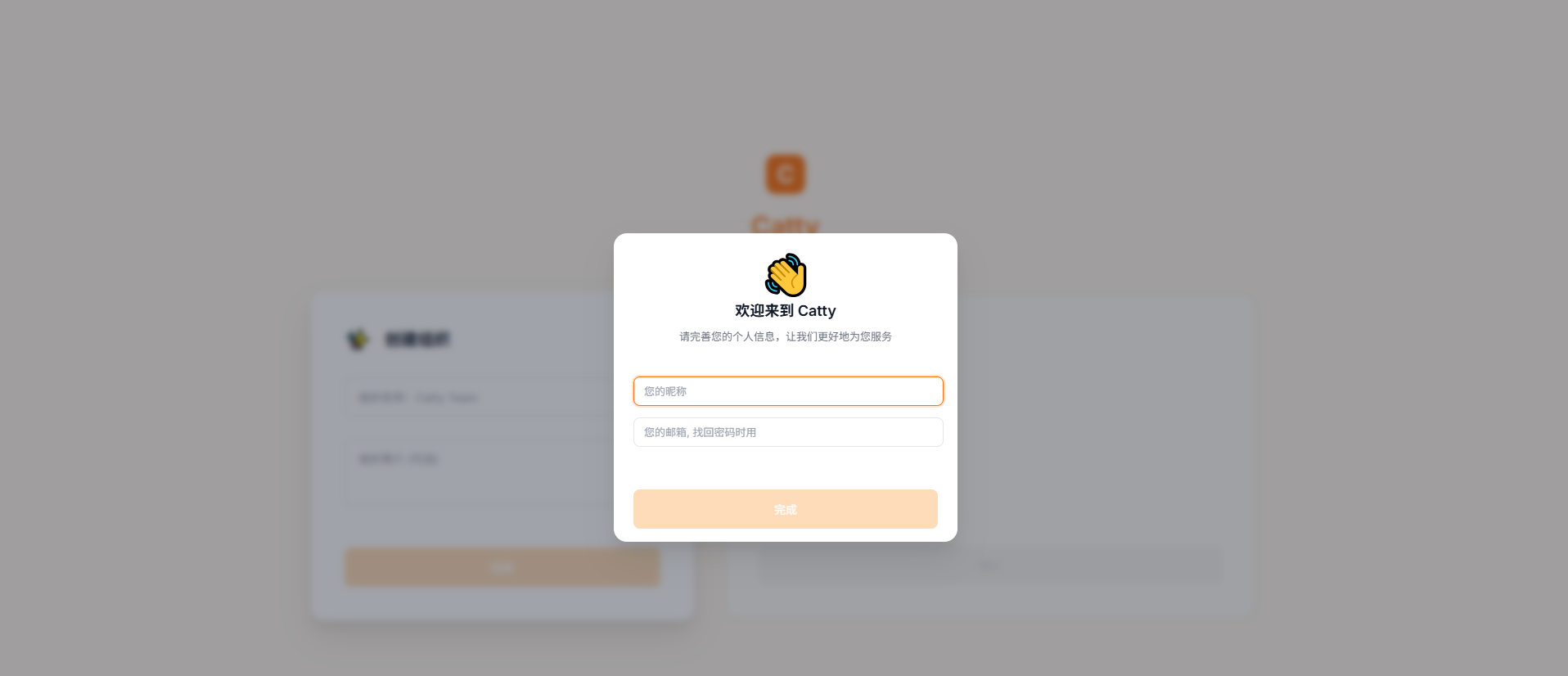
在登录的 TAB, 输入账号密码, 点击【登录】, 成功后橘猫将眨一下眼并提示登录成功, 失败的话橘猫会提示登录失败的原因。初次登录成功我们会要求您设置呢称和邮箱, 用于个性化显示和找回密码, 这一步无法跳过
2.1.3 找回密码
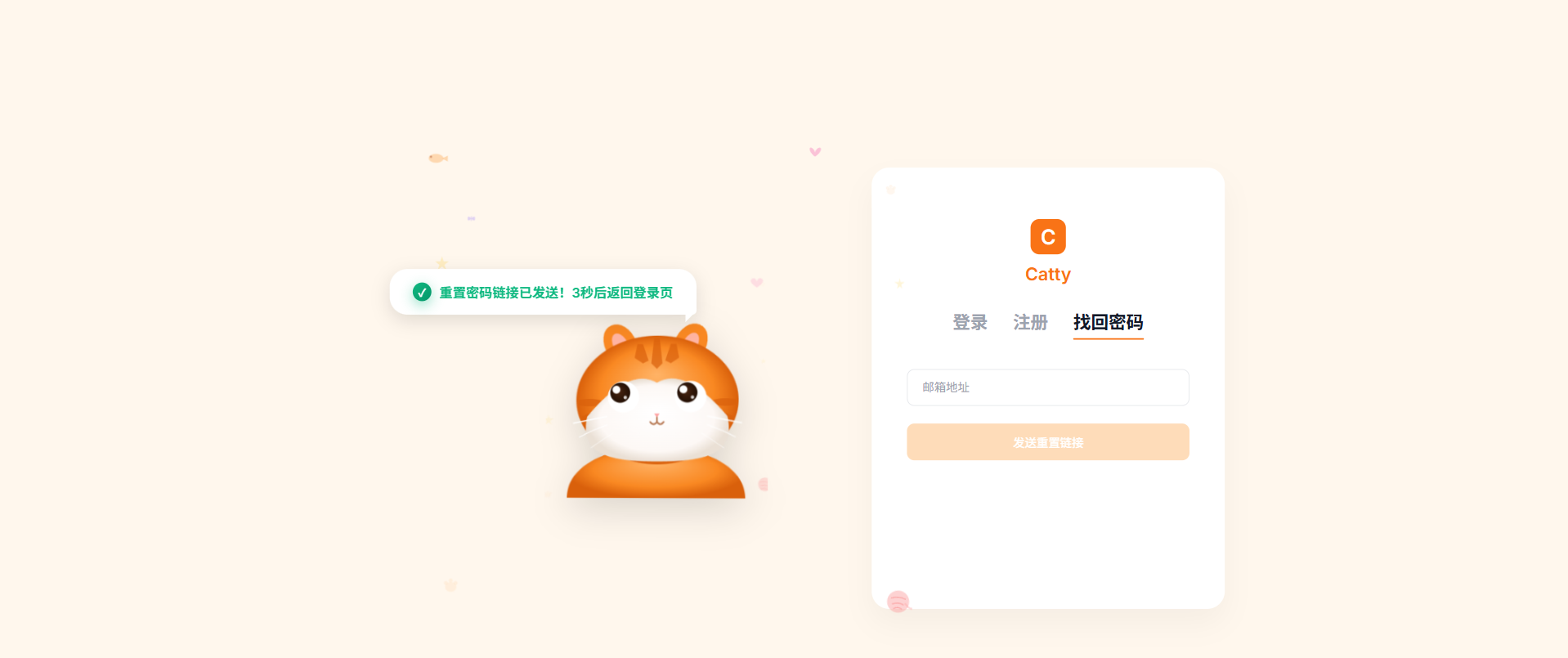
在找回密码的 TAB, 输入您的邮箱, 点击【发送重置按钮】, 一封包含了重置密码的链接会发送到您的邮箱, 点击链接即可重置密码
💡 提示
- 登录时, 会自动记住您的登录状态, 过期时间为 7 天, 超过时间后需要重新登录
- 出于安全考虑, 登录三次失败后, 会自动锁定您的账号10分钟
- 切换眼睛图标可以显示或隐藏密码,同时橘猫也会在睡觉和唤醒状态切换
- 即使在睡觉状态下,橘猫也会提示错误和成功信息
- 可以使用键盘上的左右箭头来切换登录、注册、找回密码的 TAB,光标将自动聚焦到对应的输入框中
2.1.4 个人设置
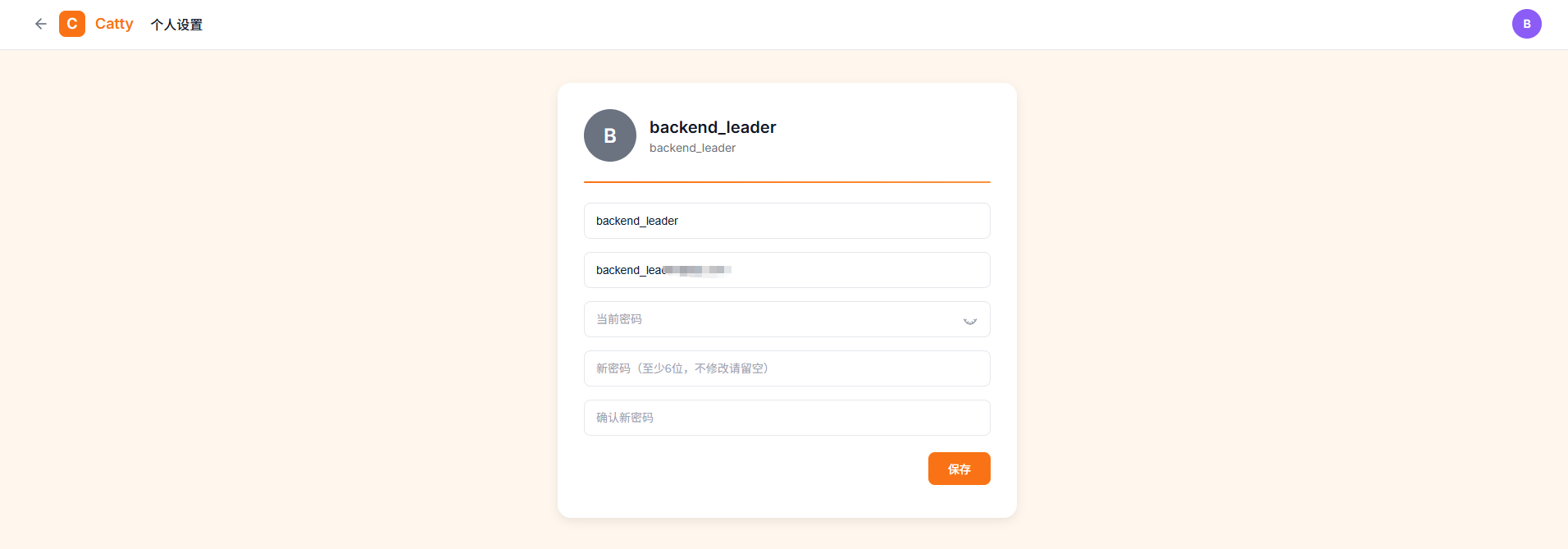
个人设置中修改个人呢称,邮箱和密码
💡 提示
- 为了安全起见, 修改密码需要输入当前密码
- 不修改密码则不输入当前密码和新密码即可
- 出于个性化考虑, 我们只要求您设置呢称, 不要求填写真实姓名和头像
- 出于安全考虑, 我们只要求您设置邮箱和密码, 只记录您的登录IP 和最近一次登录时间
3. 组织管理
组织是项目管理的基础, 用于组织和管理多个项目, 可简单理解为您所在的组织或团队
3.1 创建组织
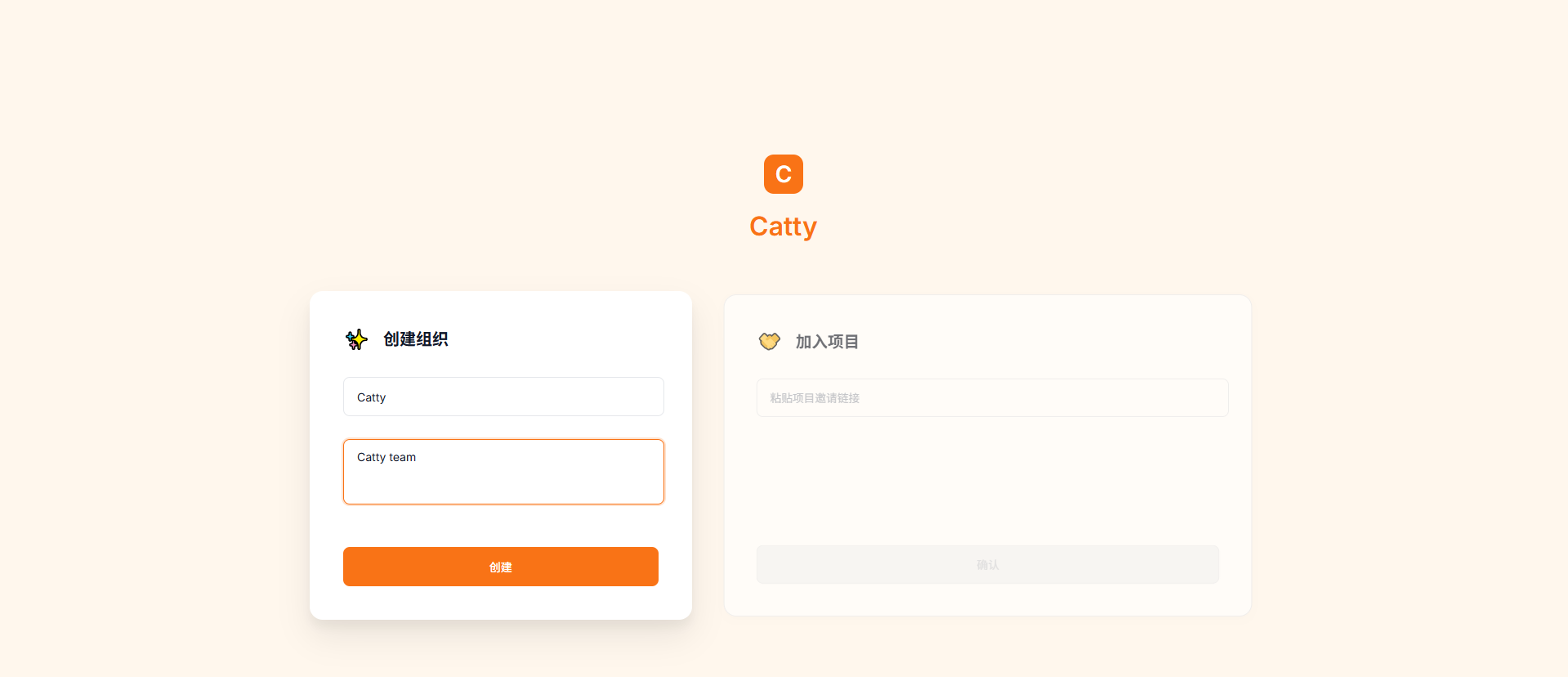
点击【+ 创建新组织】, 在弹窗中输入组织名称, 点击【创建】即可
4. 项目管理
项目就是您在组织中创建或加入的项目, 用于管理任务, 可简单理解为您正在参与的项目
4.1 创建项目
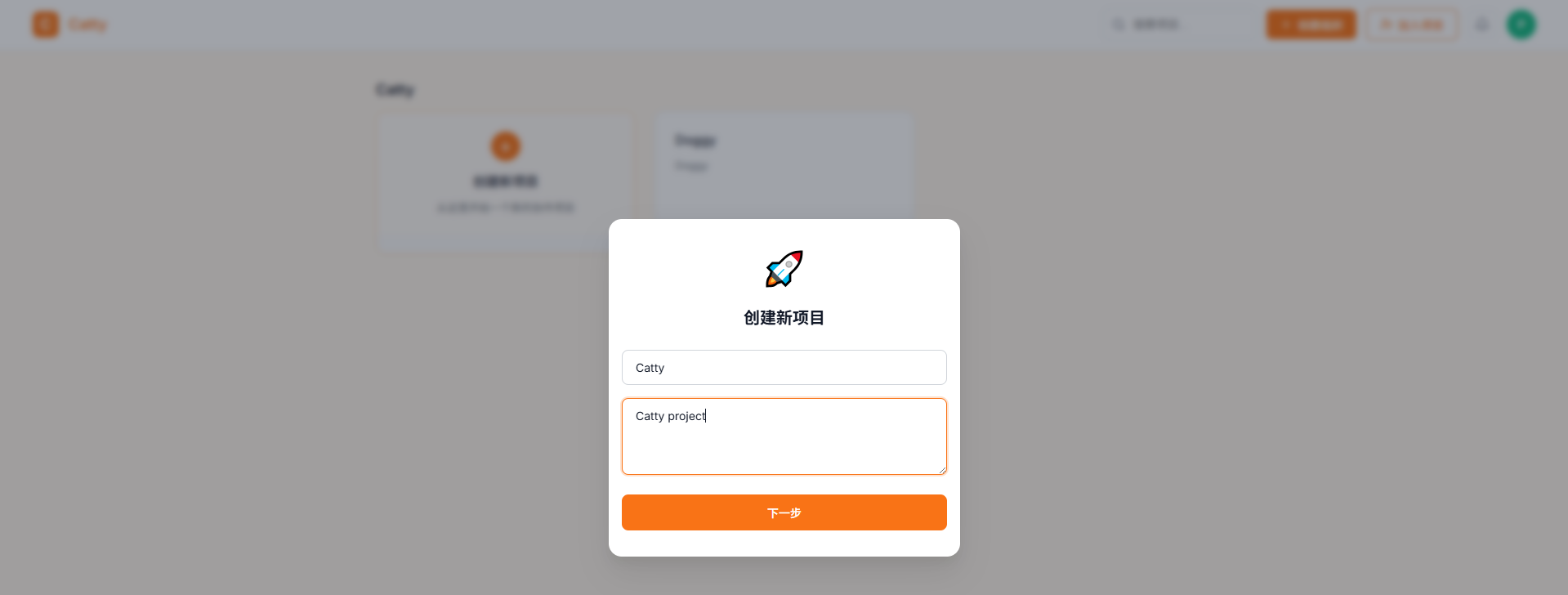
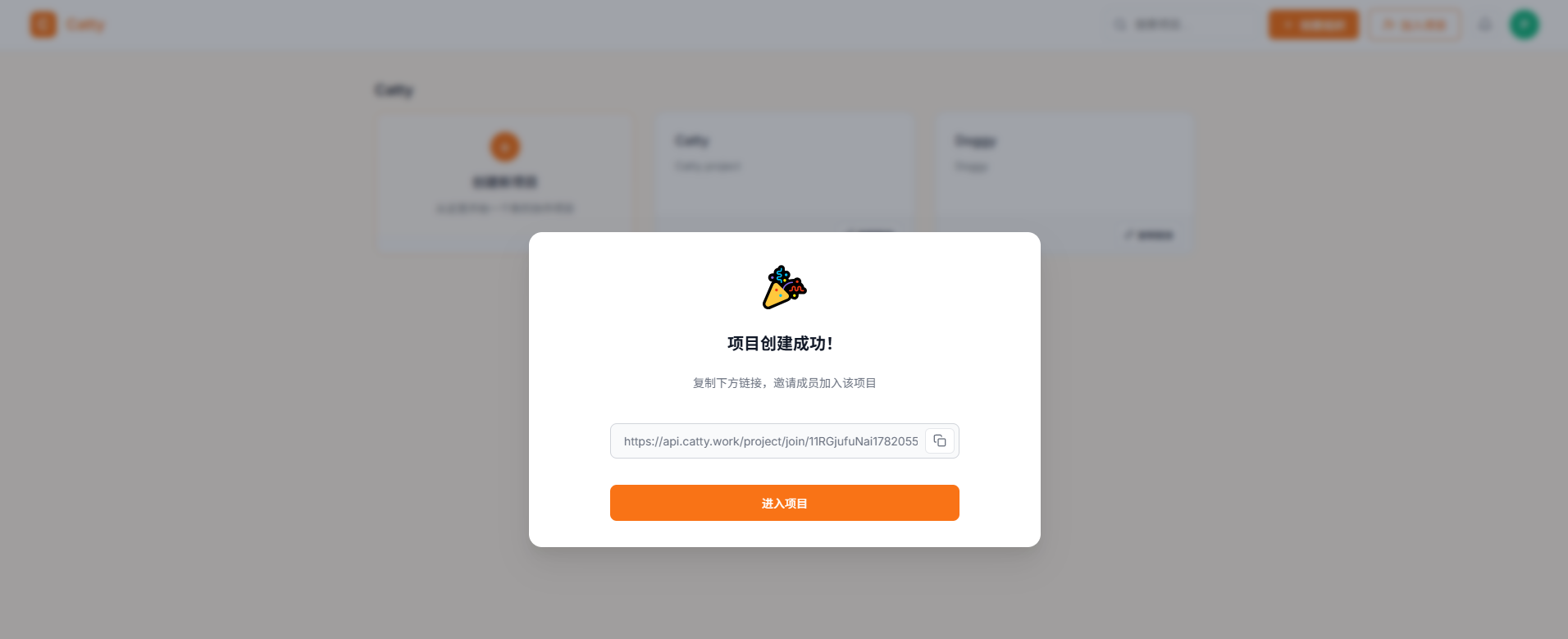
点击【创建新项目】, 在弹窗中输入项目名称和项目描述, 选择项目所需要的组, 点击【完成创建】即可
💡 提示
- 在同一个组织中, 项目名称不能重复
- 项目创建后, 复制邀请链接, 邀请其他成员加入项目
4.2 加入项目
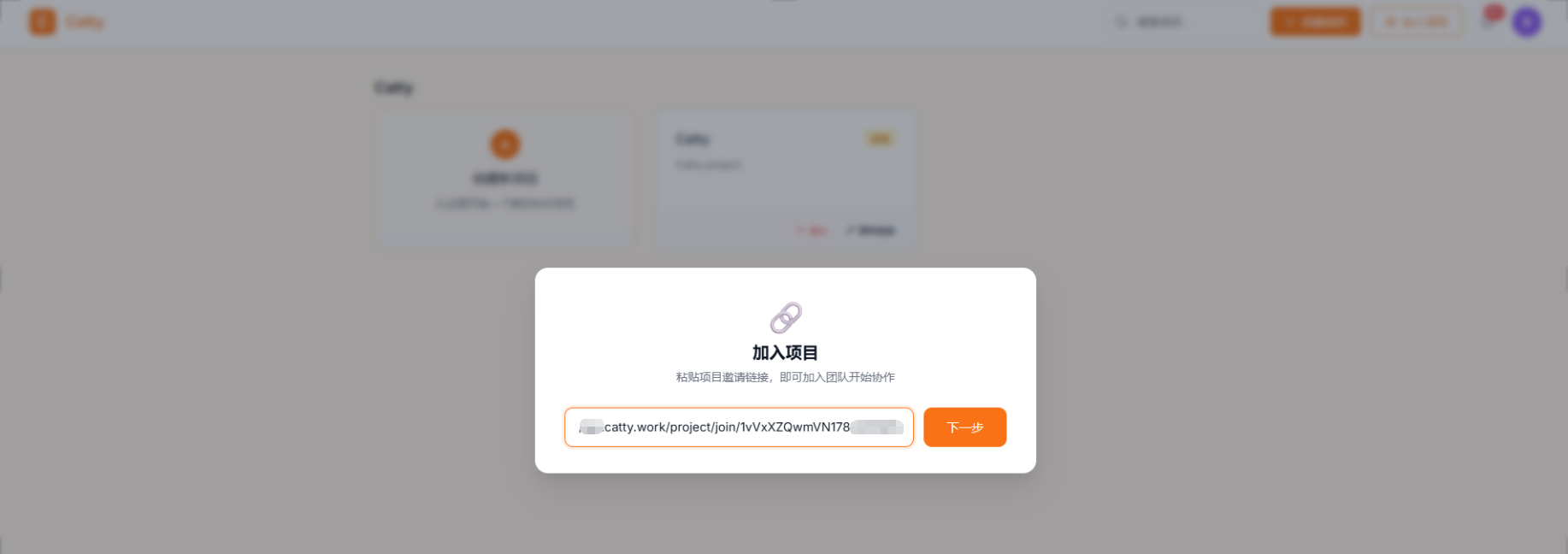
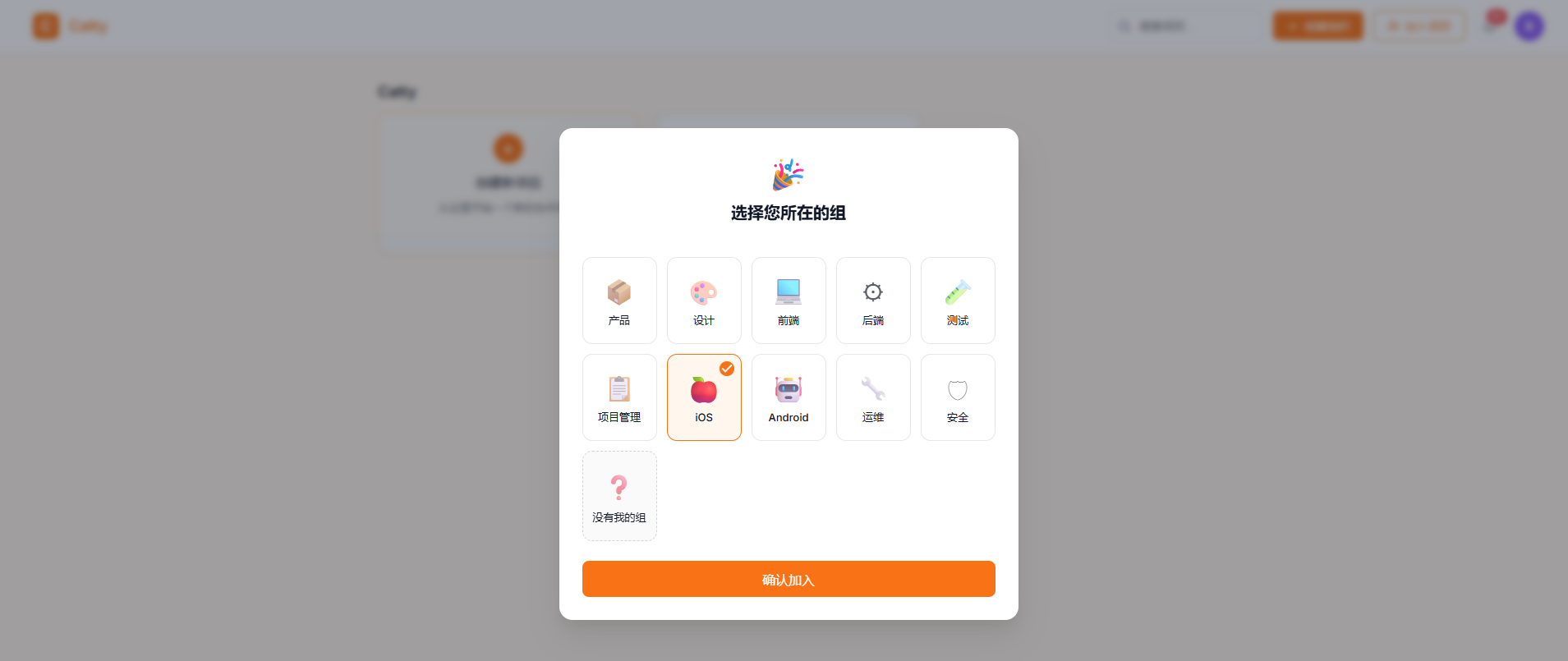
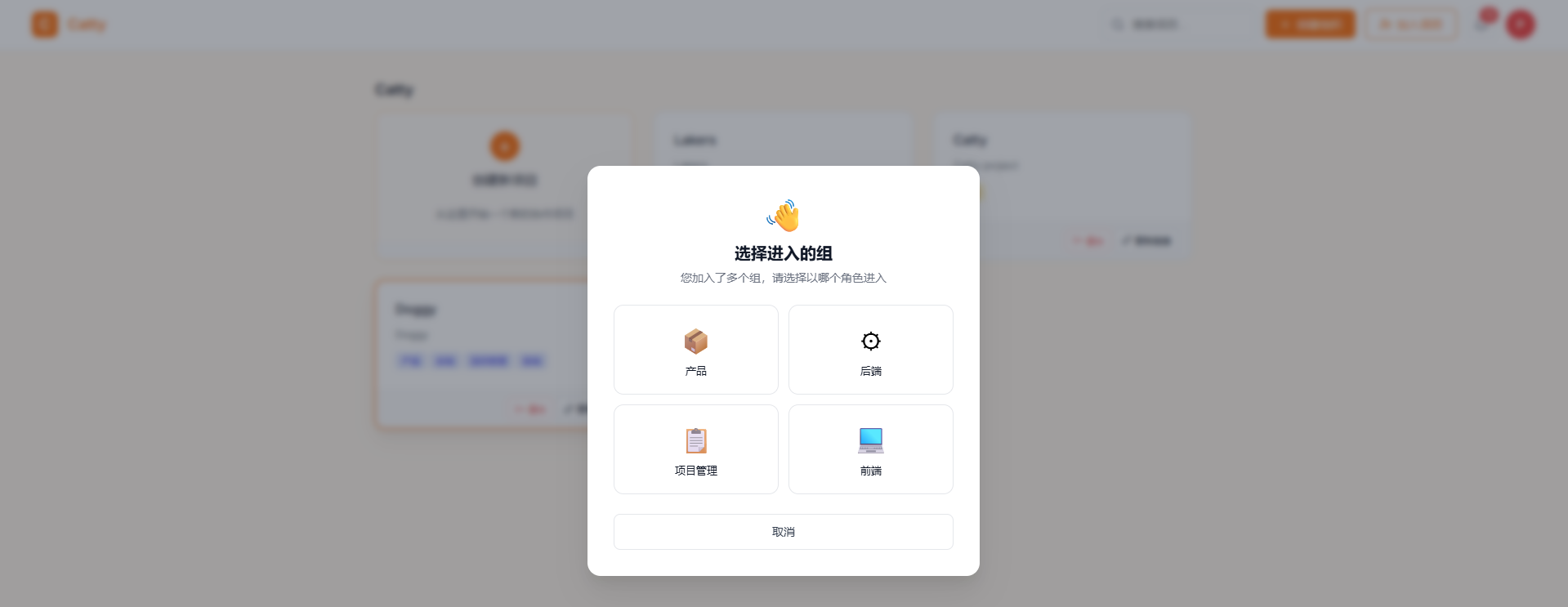
点击【加入项目】, 在弹窗中粘贴项目邀请链接, 点击【下一步】, 选择您所在的组 (可多选), 点击【确认加入】即可
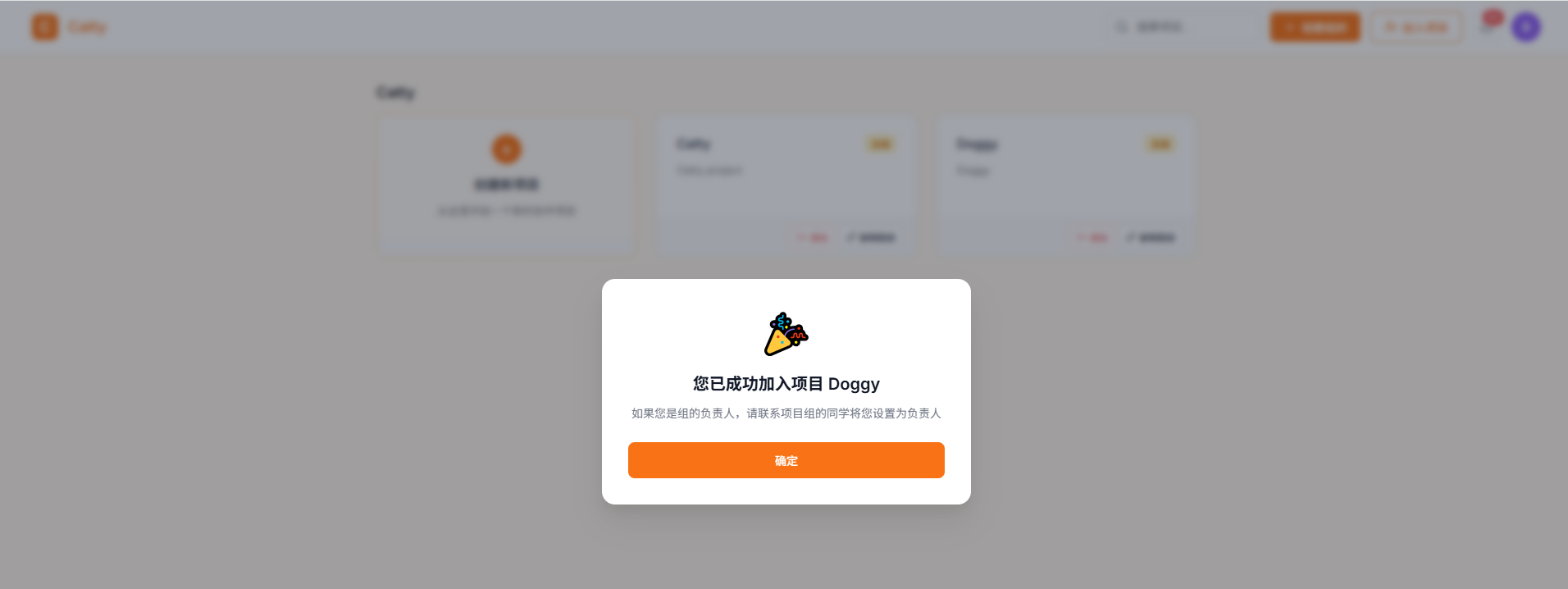
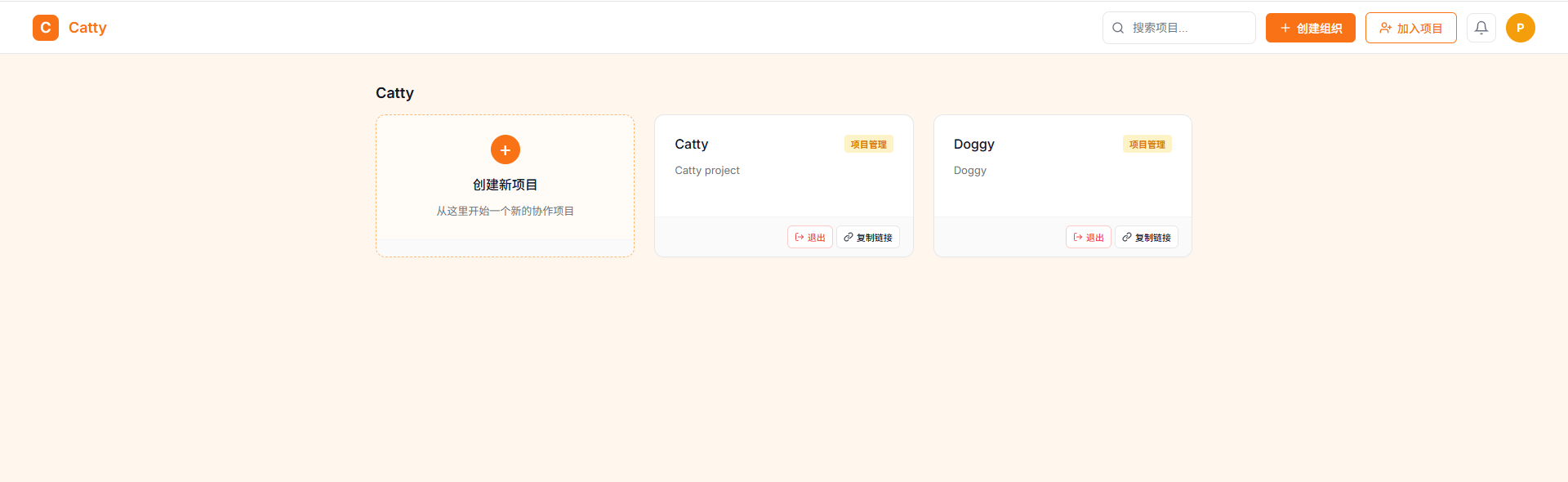
加入项目后, 其他成员发送欢迎消息给您的话,您将看到

💡 提示
- 敲黑板:如果您一人兼任多个角色, 选择您所在的组时可多选
- 敲黑板:如果您是本组的负责人, 请及时联系项目组的同学将您设置为负责人!!!
- 敲黑板:如果您一人兼任多个角色, 点击项目进入控制面板时需要选择您所在的组, 同一账号在一个浏览器可开多个 TAB 来查看不同的组
4.3 项目转移
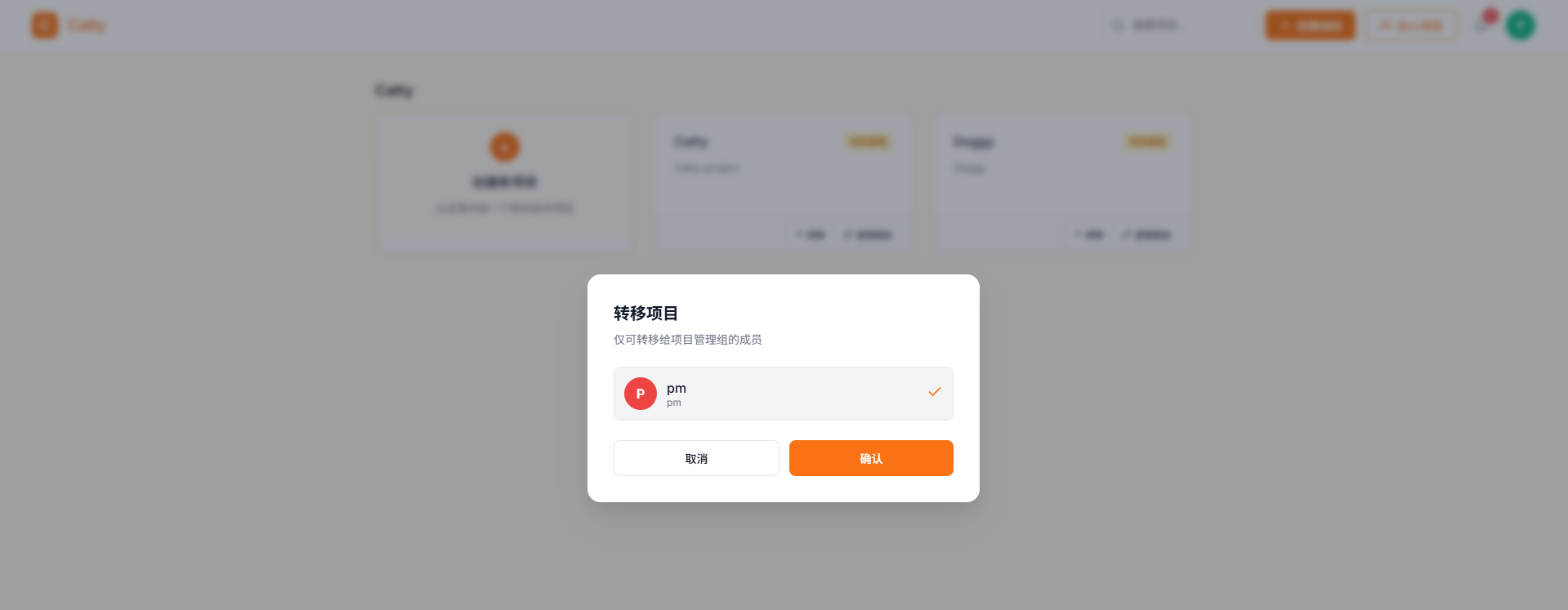
点击【转移项目】, 在弹窗中选择新的项目负责人, 点击【确认】即可
💡 提示
- 仅可将项目转给项目管理组中的成员
- 如果项目只有一个成员, 也就是您自己, 则转移按钮不会显示
4.4 退出项目
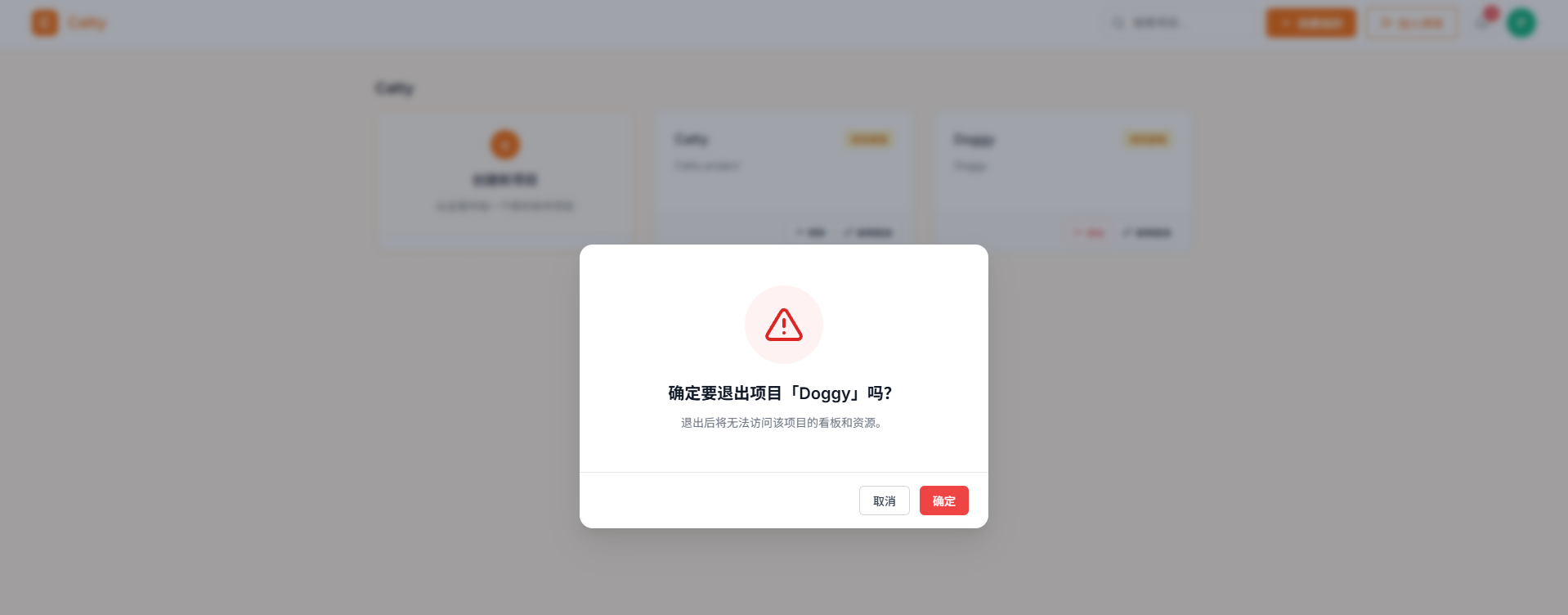
点击【退出】, 弹出窗中点击【确认】即可
💡 提示
- 项目的负责人无法退出项目, 除非将项目转移给其他成员
- 如果成员还有任务在身, 则不能退出项目, 除非将任务完成, 取消或转移给其他成员
5. 产品管理
产品就是您在项目中的产品, 用于管理需求、功能、版本等, 是整个项目的核心, 任务的创建和管理都是基于产品进行的
5.1 思维导图
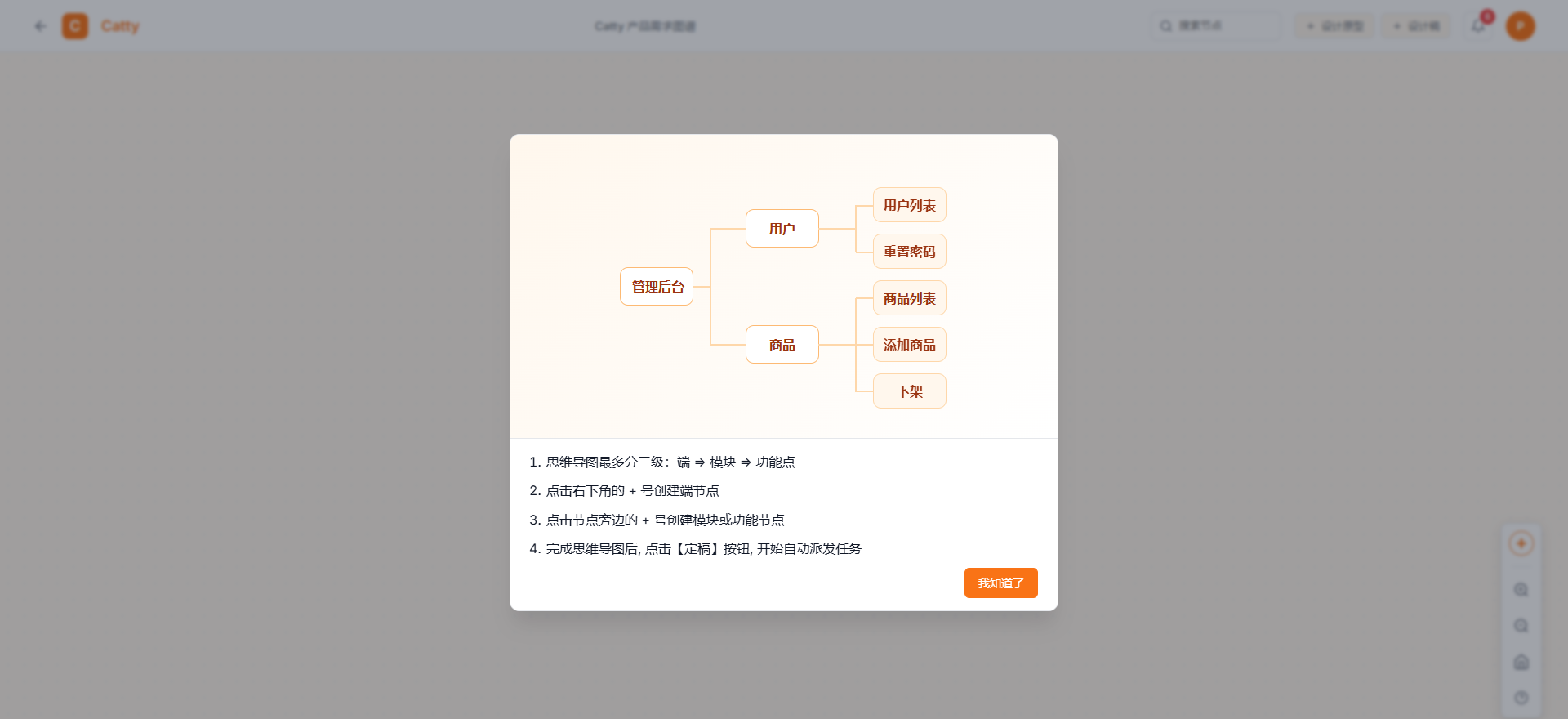
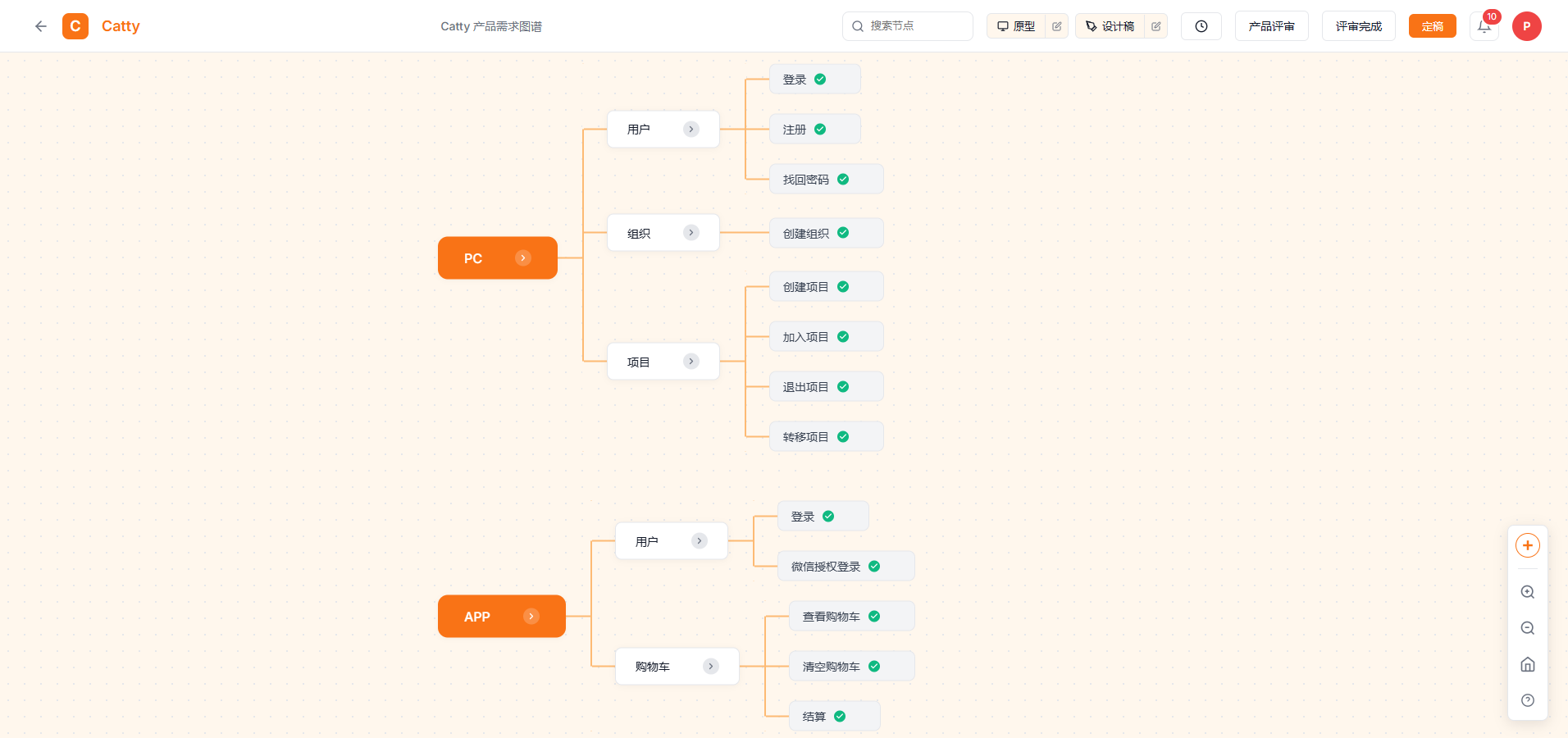
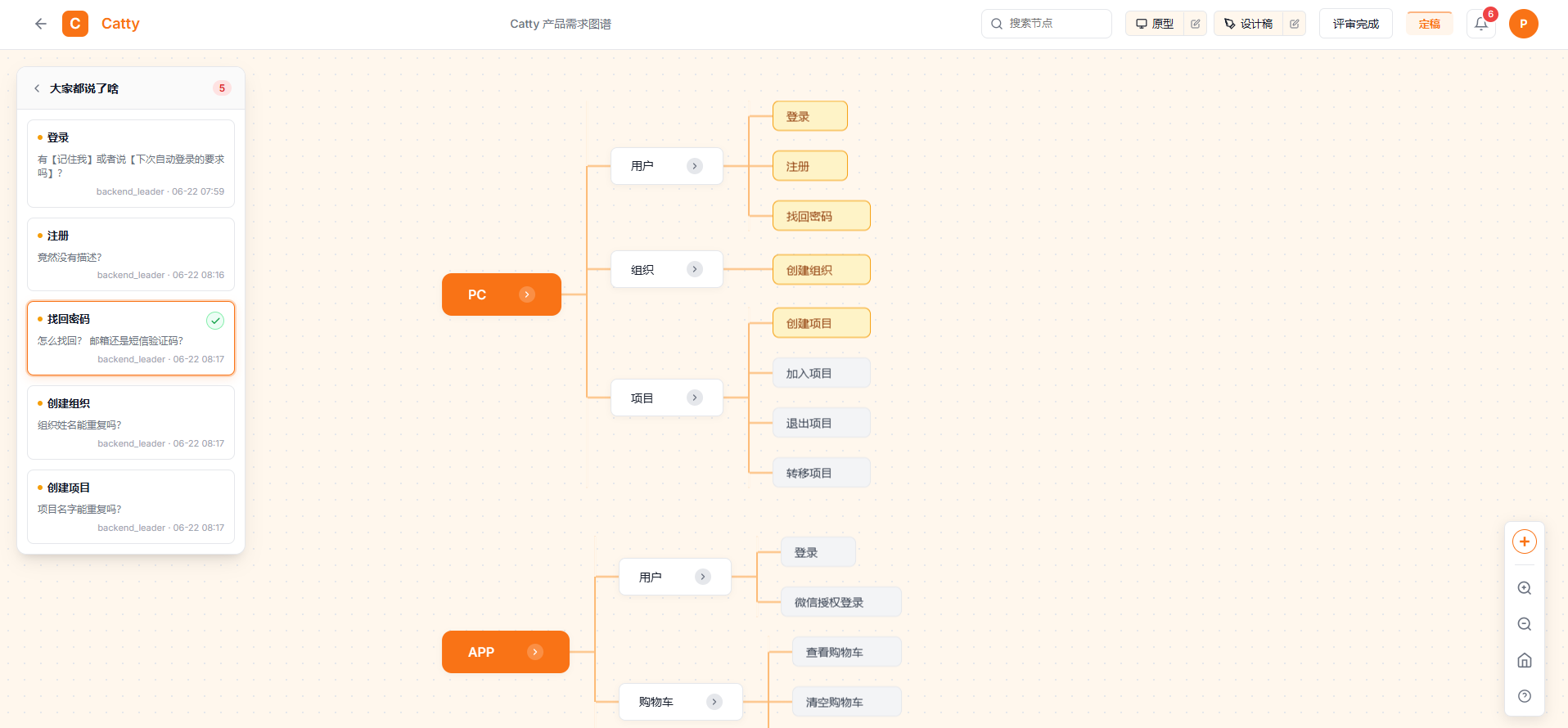
Catty 使用思维导图来管理产品的功能清单, 因为能清晰有层次感的展示功能与模块的关系
💡 提示
- 思维导图最多分三级, 分别是:端、模块、功能点
- 端指的是产品在不同平台上的实现, 例如PC端、移动端、Web端等
- 模块指的是产品中不同功能模块的实现, 例如用户模块、商品模块、订单模块等
- 功能点指的是产品中具体的功能实现, 例如登录、注册、商品列表、订单发货等具体的功能, 旁边有绿色的勾表示该功能点已被定稿
5.1.1 创建端节点
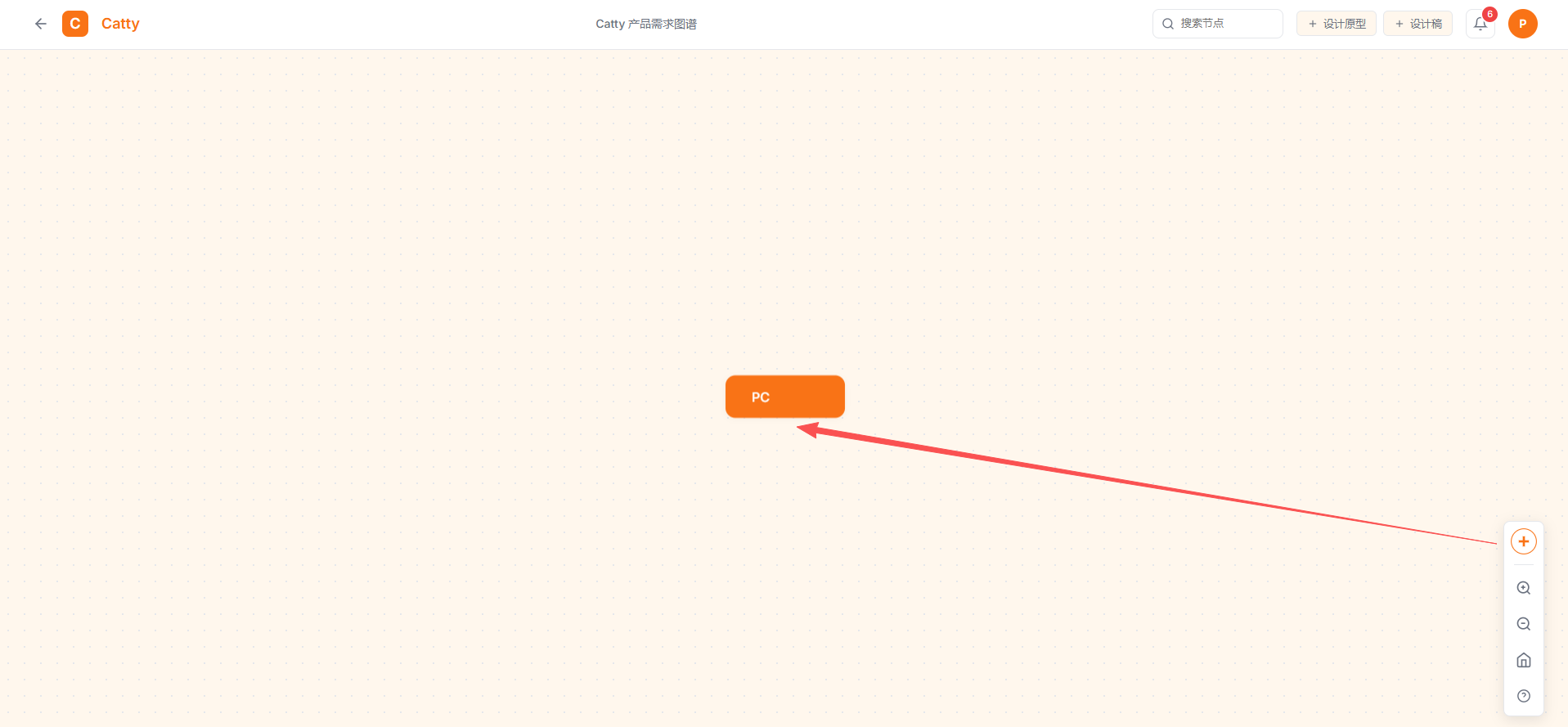
点击右下角的 + 号, 思维导图的画布上将自动创建一个端节点, 输入节点名称, 回车
5.1.2 编辑端节点
双击端节点, 可以编辑端节点的名称, 回车
5.1.3 创建模块节点
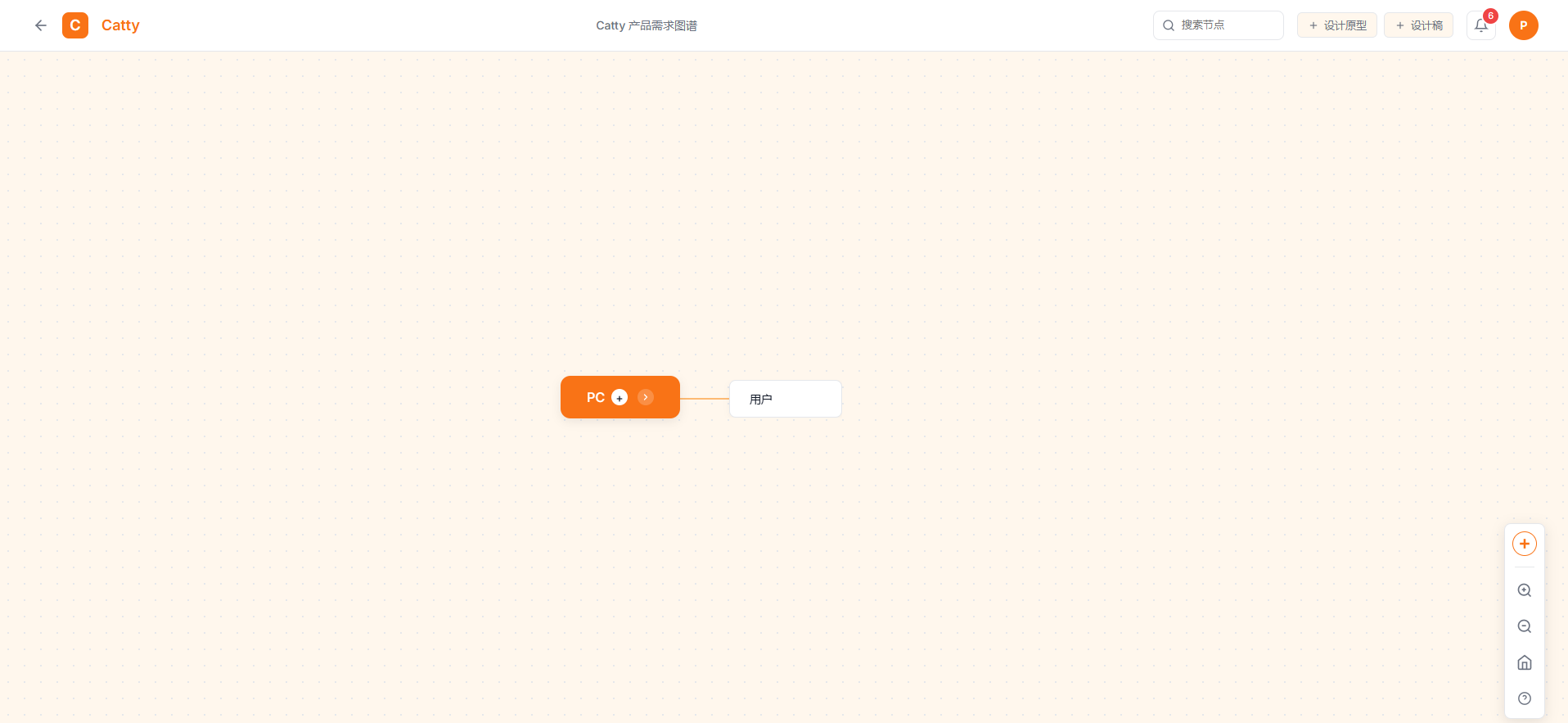
在端节点的右边, 点击 + 号, 思维导图的画布上将自动创建一个模块节点, 输入节点名称, 回车
5.1.4 编辑模块节点
双击模块节点, 可以编辑模块节点的名称, 回车
5.1.5 创建功能节点
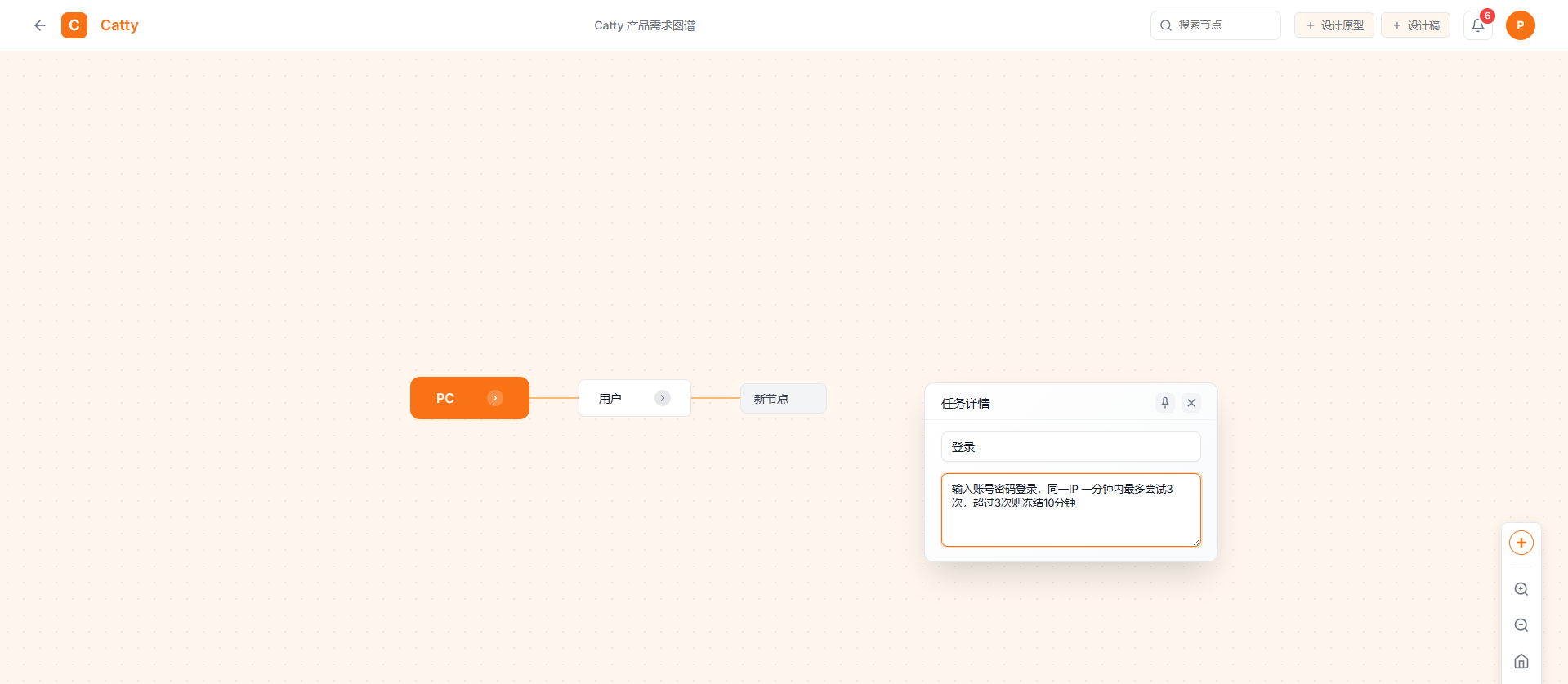
在模块节点的右边, 点击 + 号, 思维导图的画布上将自动弹出一个弹窗, 输入功能名称与描述, 回车
5.1.6 编辑功能节点
单击功能节点, 弹窗中修改名称与描述, 回车。 基于此节点生成的任务的名称和描述也会被修改并且通知相关成员
5.1.7 删除功能节点
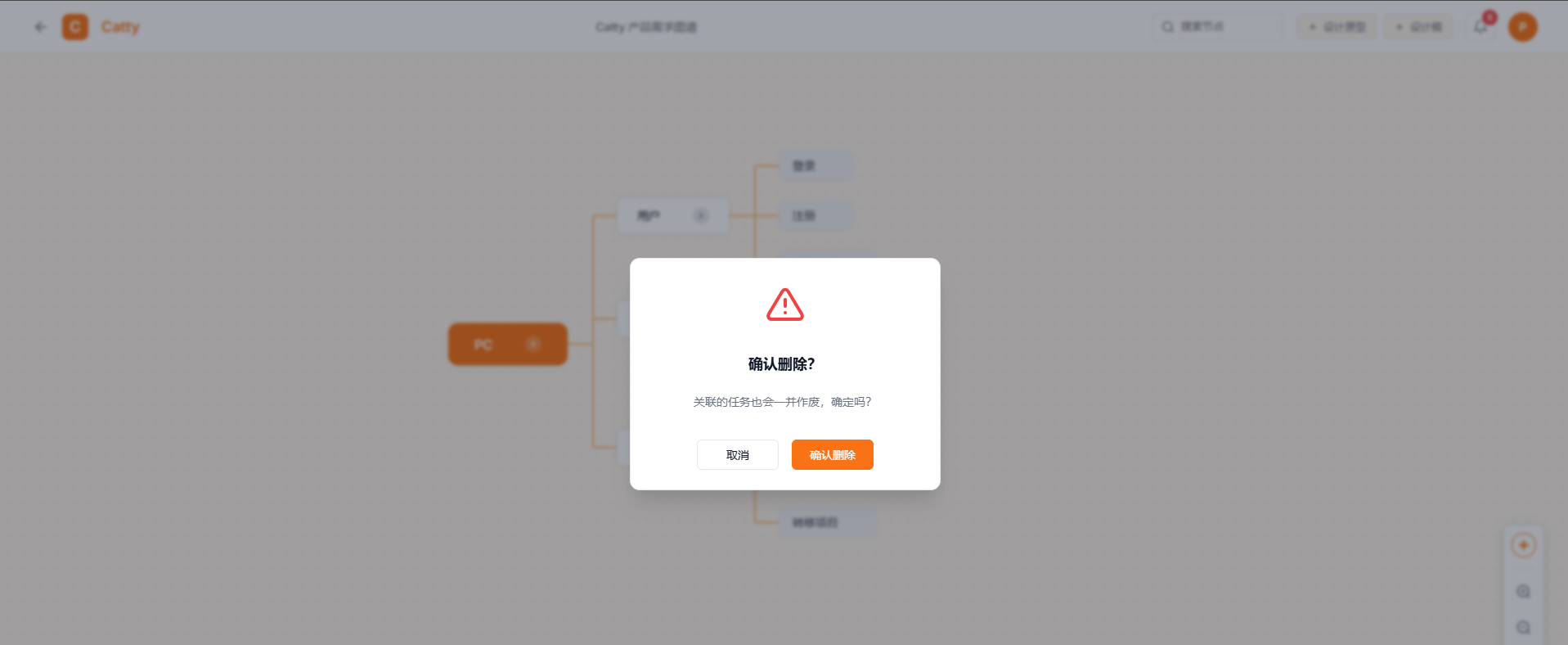
单击功能节点右侧的红色 - 号, 弹出框中点击确认删除。 注意:基于此节点生成的任务会被取消并且通知相关成员
💡 提示
- 只有产品组的成员才有权限操作思维导图, 其他成员只能查看
- 思维导图可以拖动, 折叠, 支持鼠标的滚轮来放大缩小, 上下左右箭头来移动, shift + f 则重置视图
- 功能节点的弹窗可以 PIN 一下, 保持在思维导图的顶部不消失
- 搜索节点:在搜索框中输入节点名称, 不用回车, 即可搜索到对应的节点并且橘色高亮显示, 如果有多个节点, 回车跳至下一个节点
5.2 产品评审
5.2.1 发起产品评审
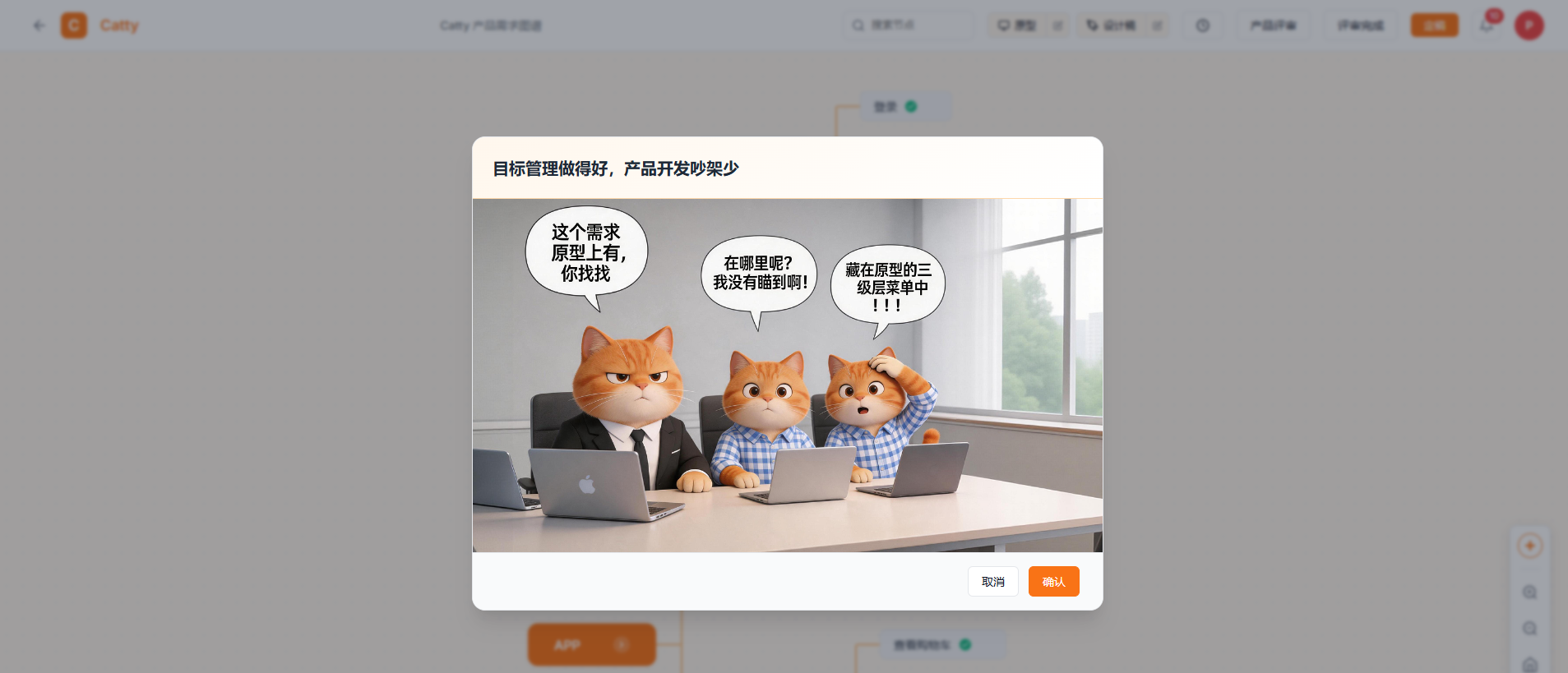
产品组的成员点击【产品评审】按钮, 点击【确认】即可,评审消息将通过SSE 和站内信发送给所有成员
5.2.2 评审
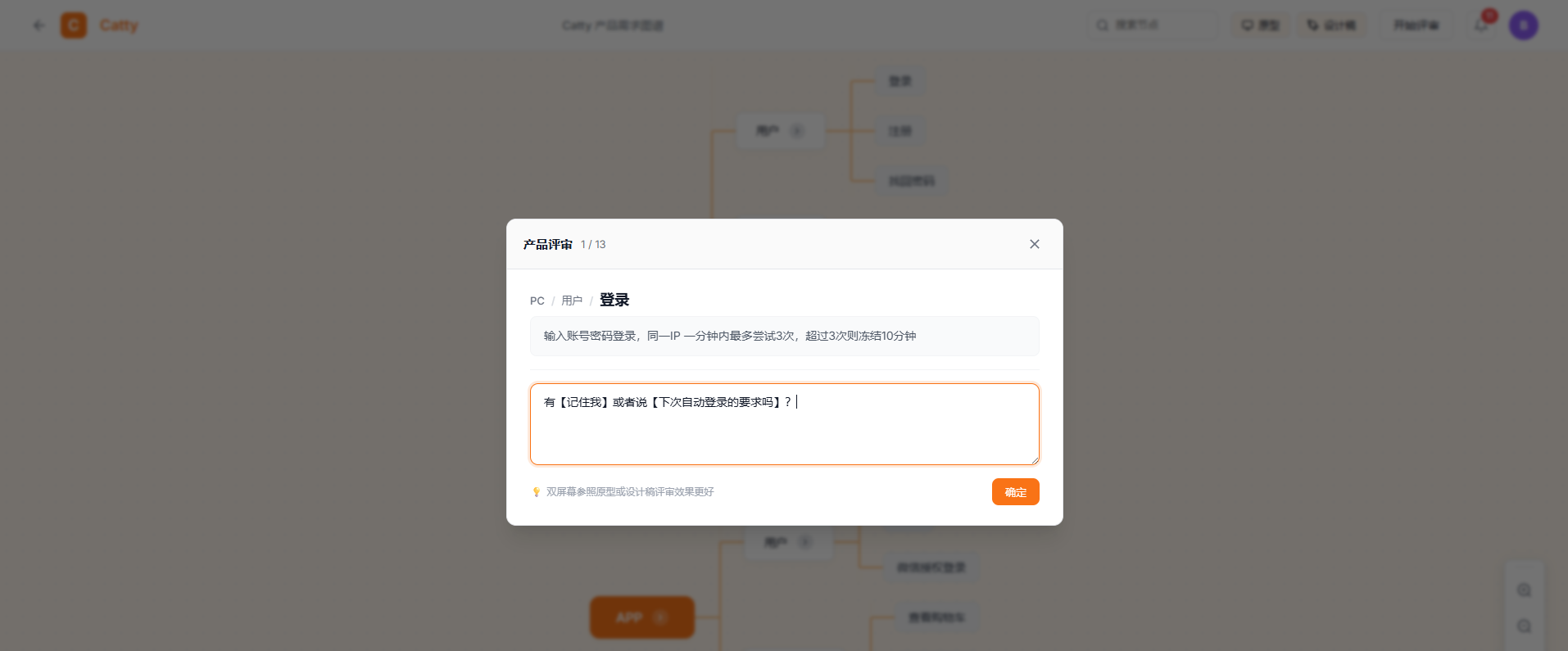
非产品组的成员点击产品评审的消息, 跳至产品思维导图页面, 点击【开始评审】, 在弹窗中对任务节点进行评审, 输入评审意见或疑问, 回车继续评审下一个, 直到完成所有节点的评审, 弹窗自动消失
5.2.3 评审解答
评审意见或疑问将出现在思维导图左侧的【大家都说了啥】, 点击则高亮对应的节点。产品经理解答后, 点击绿色的勾标识该评审意见或疑问已解决
5.2.4 评审完成
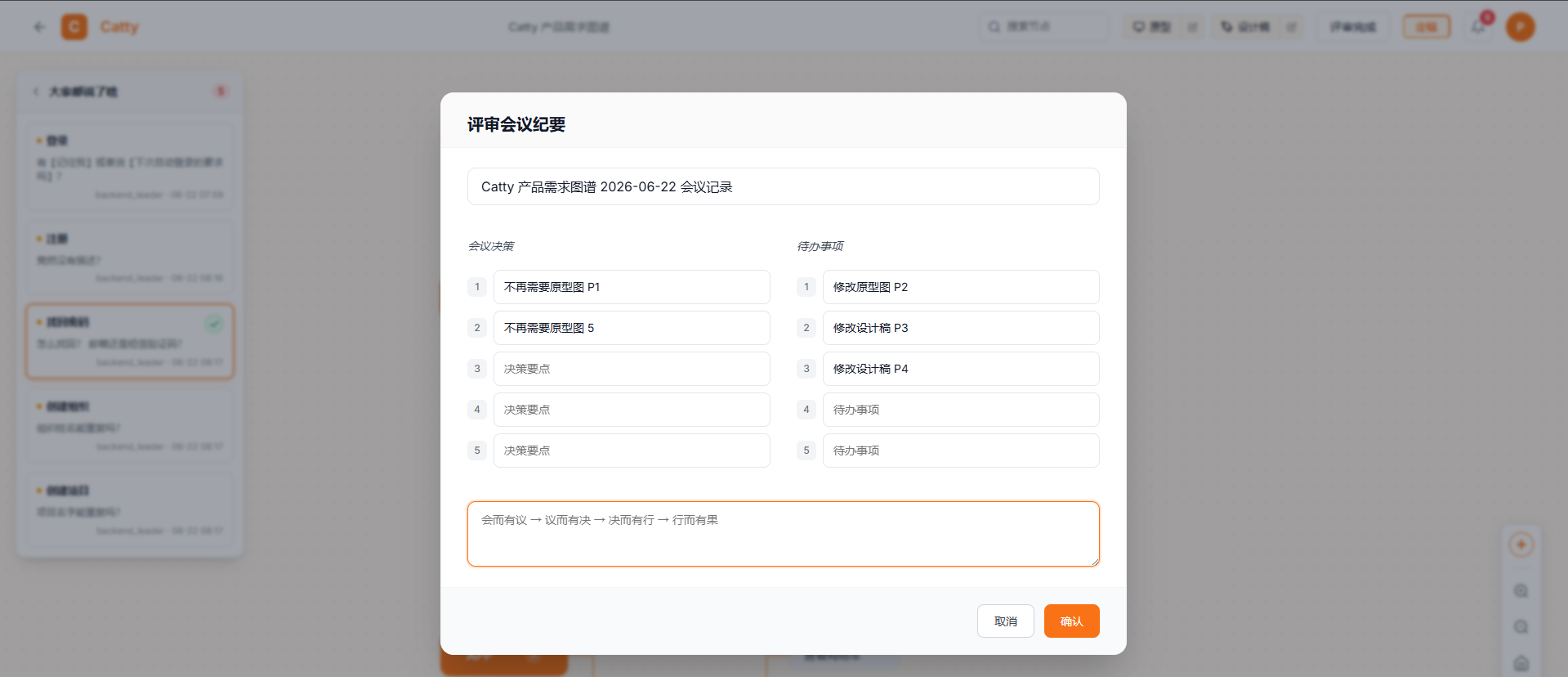
所有评审意见或疑问解答后, 产品组的成员点击【评审完成】按钮, 弹窗中填写本次产品评审的【会议决策】和【待办事项】, 点击【确认】提交
💡 提示
- 评审可以多次发起
- 如果没有评审意见, 直接回车进入下一个
- 产品评审就是产品经理与开发人员对目标进行管理, 对齐产品的功能清单, 请重视
5.3 产品定稿
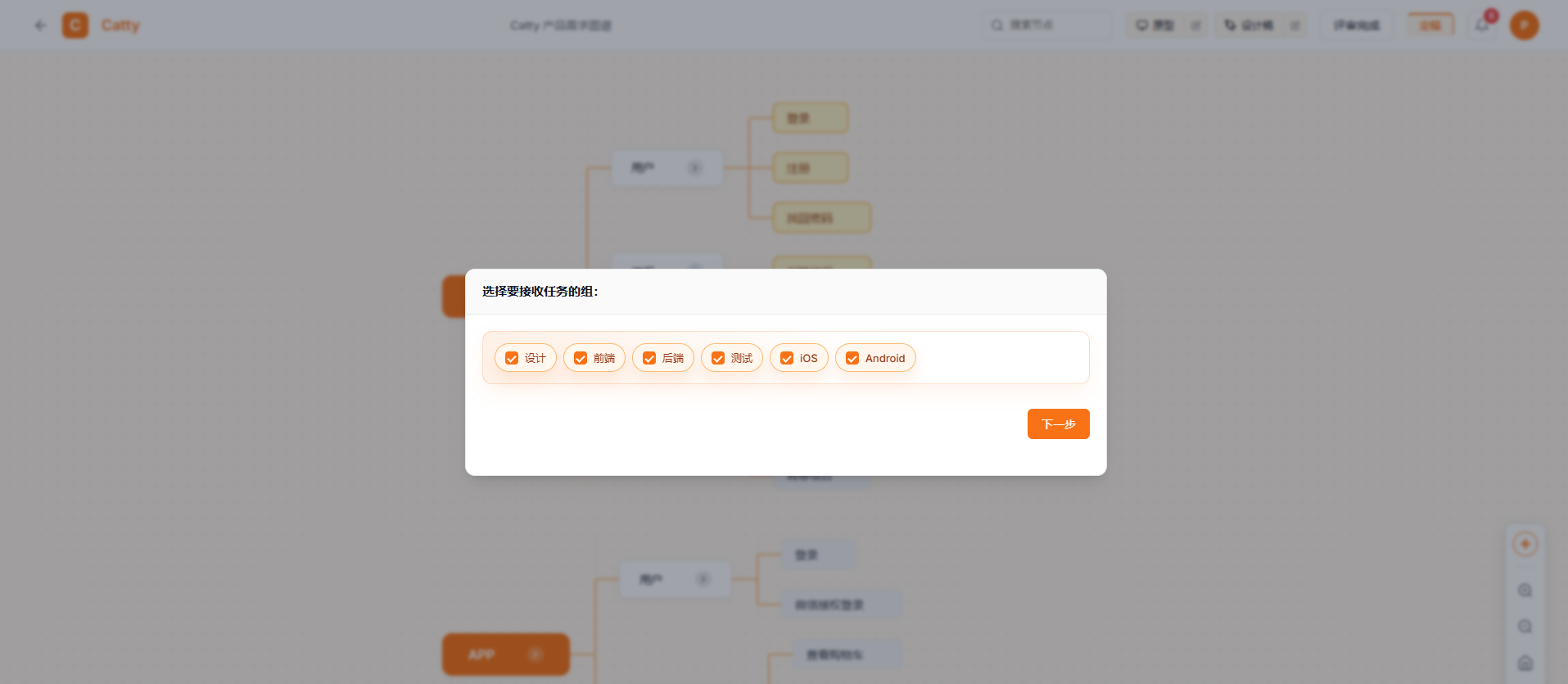
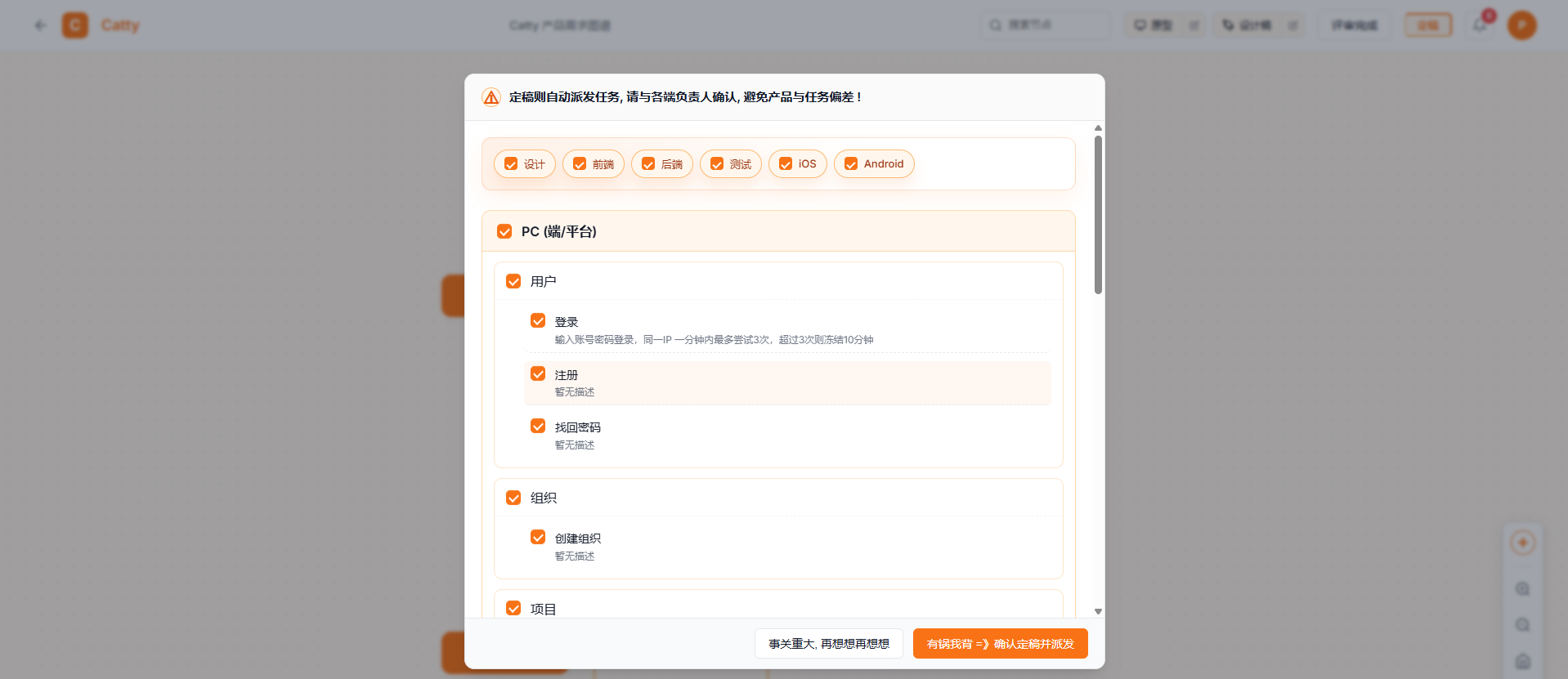
- 产品评审后, 产品组的成员点击【定稿】按钮, 选择要接收任务的组, 点击下一步, 将显示将要派发的任务列表
- 点击【有锅我背】, 定稿完成, 消息将推送给第一步选择好的组的负责人
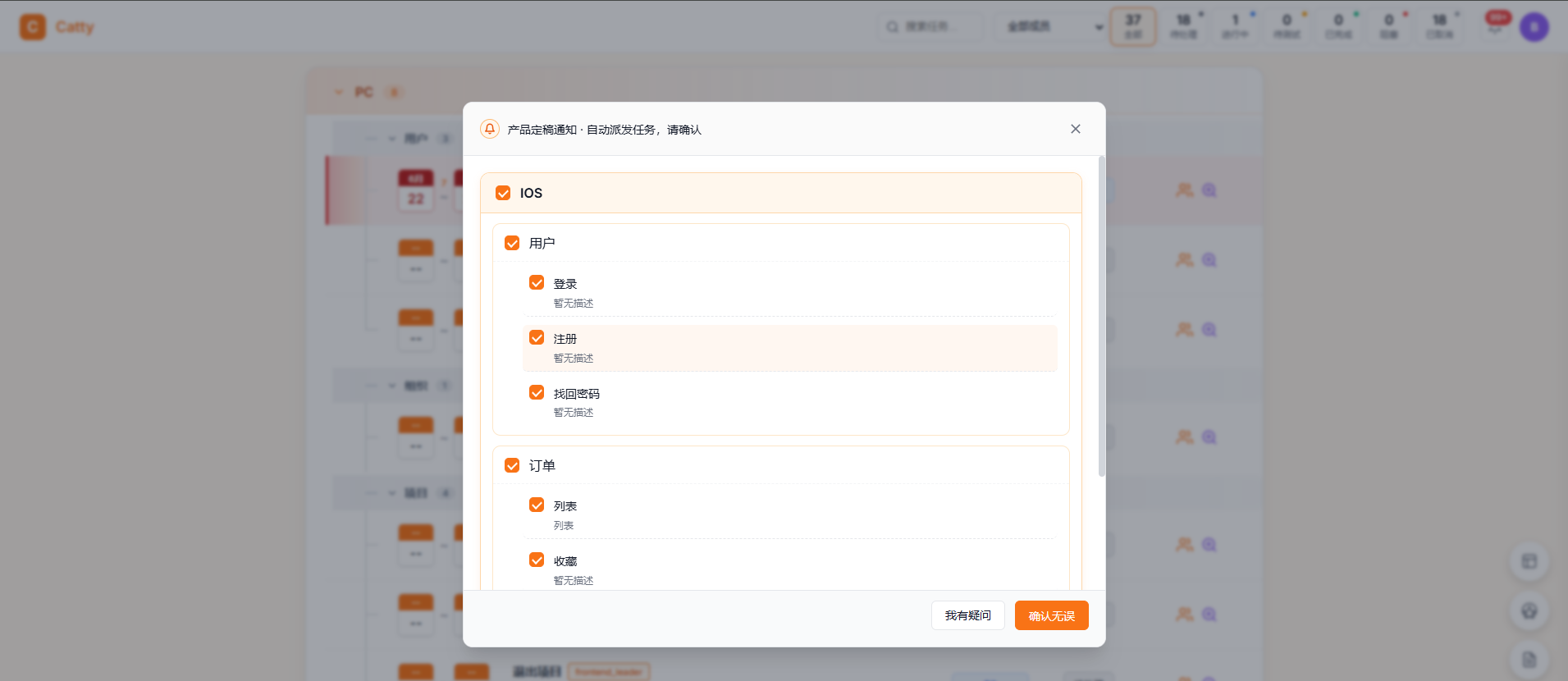
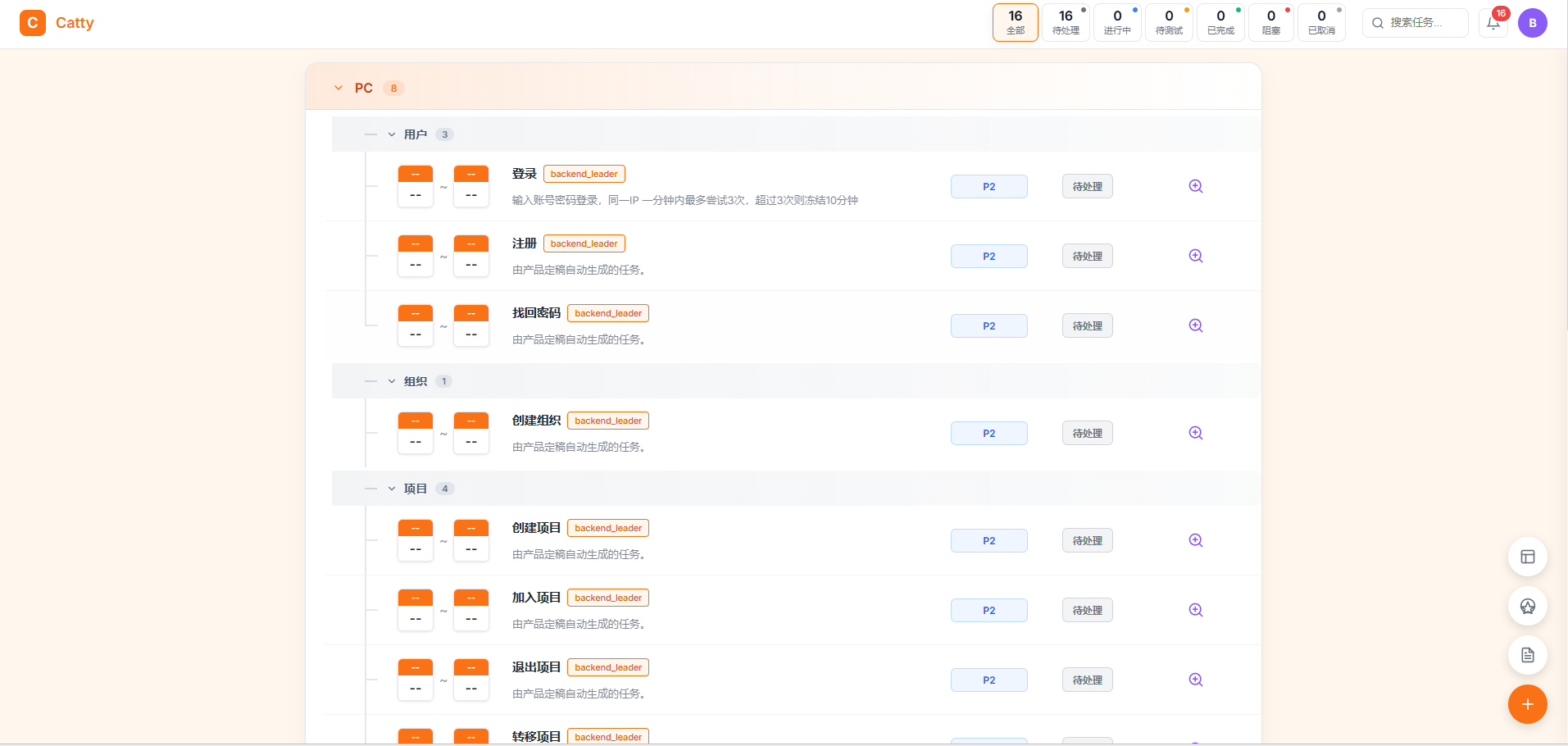
- 其他组的负责人点击定稿的消息, 弹窗上确认是否接收任务。点击【确认无误】则自动创建与思维导图上的功能节点对应的任务
⚠️ 注意
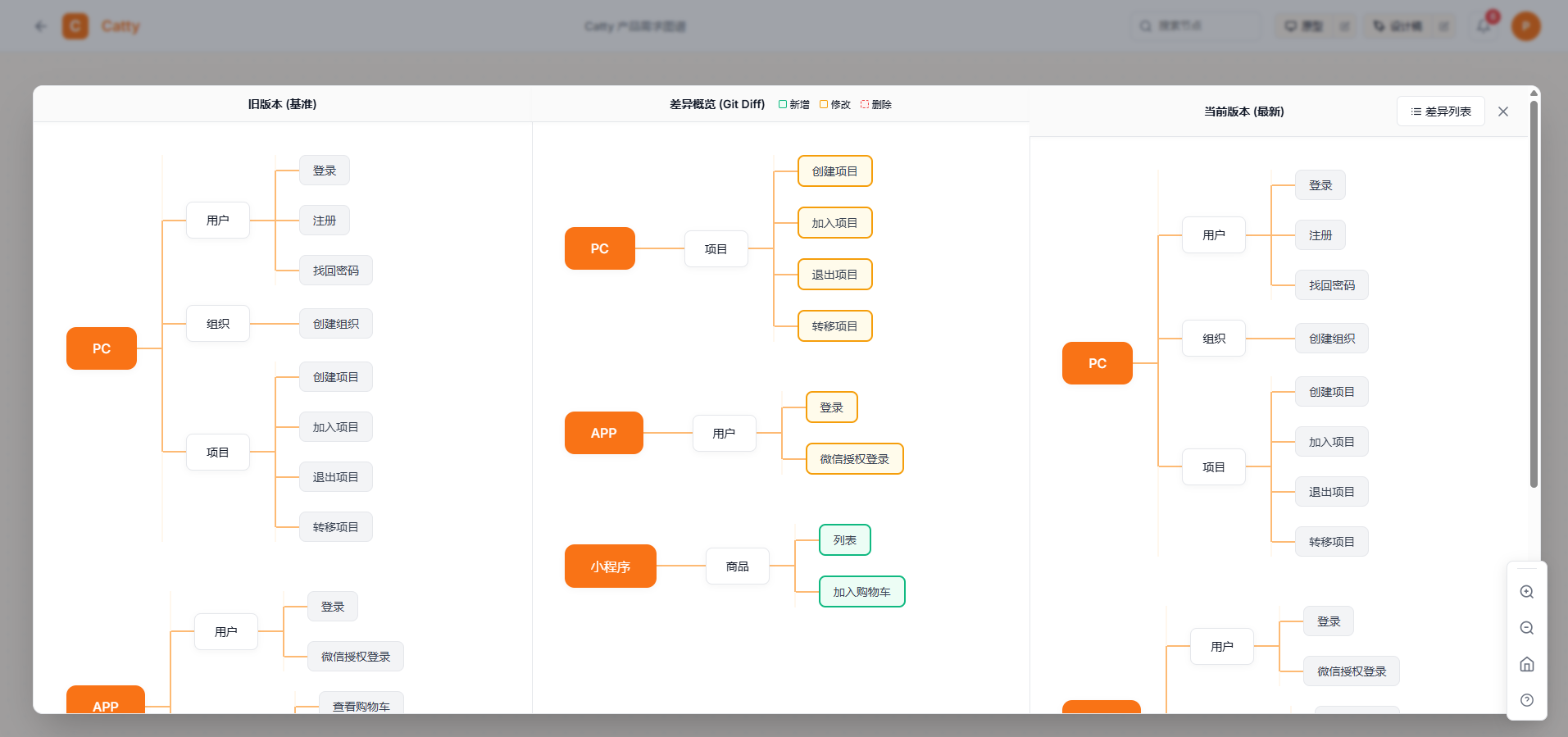
- 产品定稿后将产生一个版本, 用于跟踪产品的变更与对比差异
- 编辑功能节点, 不需要重新定稿, 但会更新基于此节点生成的任务名称和描述
- 删除功能节点, 不需要重新定稿, 但会取消基于此节点生成的任务
- 新增功能节点后, 需要重新定稿
- 只有组的负责人才能接收到此消息
- 自动创建的任务都没有设置开始和结束时间, 紧急程度默认为P2,状态为待处理,负责人为该组的负责人
5.4 版本对比
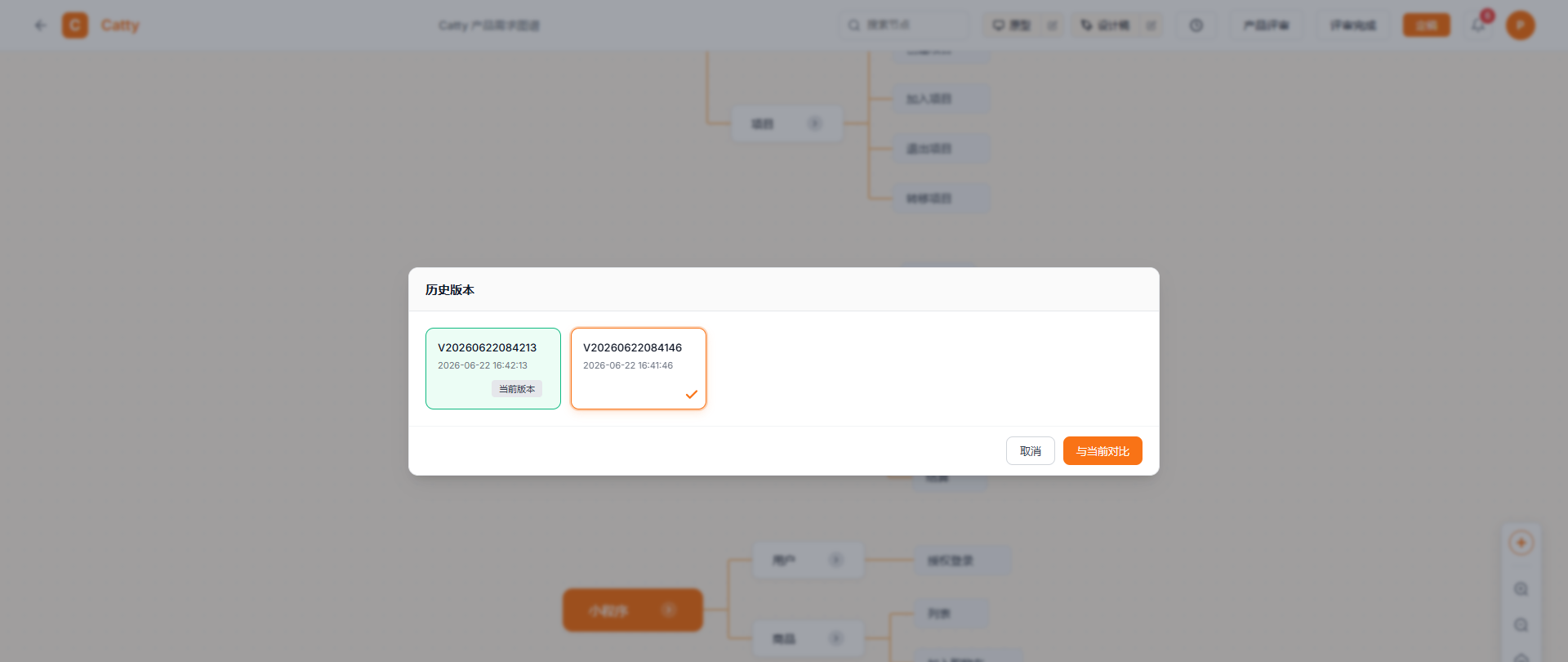
点击像时钟的按钮, 将列出所有的版本, 选中一个, 点击【与当前对比】, 三个泳道图显示该版本与当前版本的差异
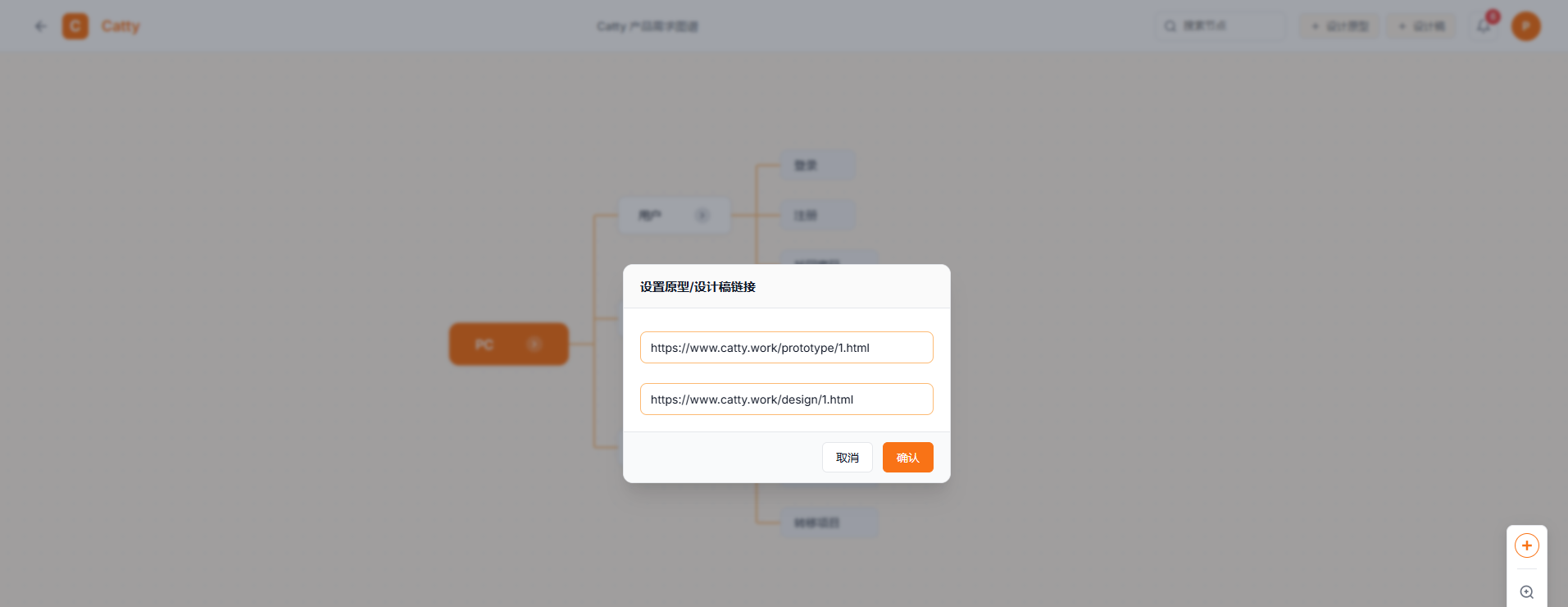
5.5 设置原型图与设计稿链接
点击【设计原型】或【设计稿】, 弹窗中填写原型与设计稿的链接, 点击【确认】
6. 任务管理
6.1 生成任务
- 产品定稿后, 各组的负责人点击推送的消息, 弹窗上确认是否接收任务
- 点击【确认无误】, 任务将自动创建成功
- 点击【我有疑问】, 将提示:找产品问清问楚!
6.2 创建任务
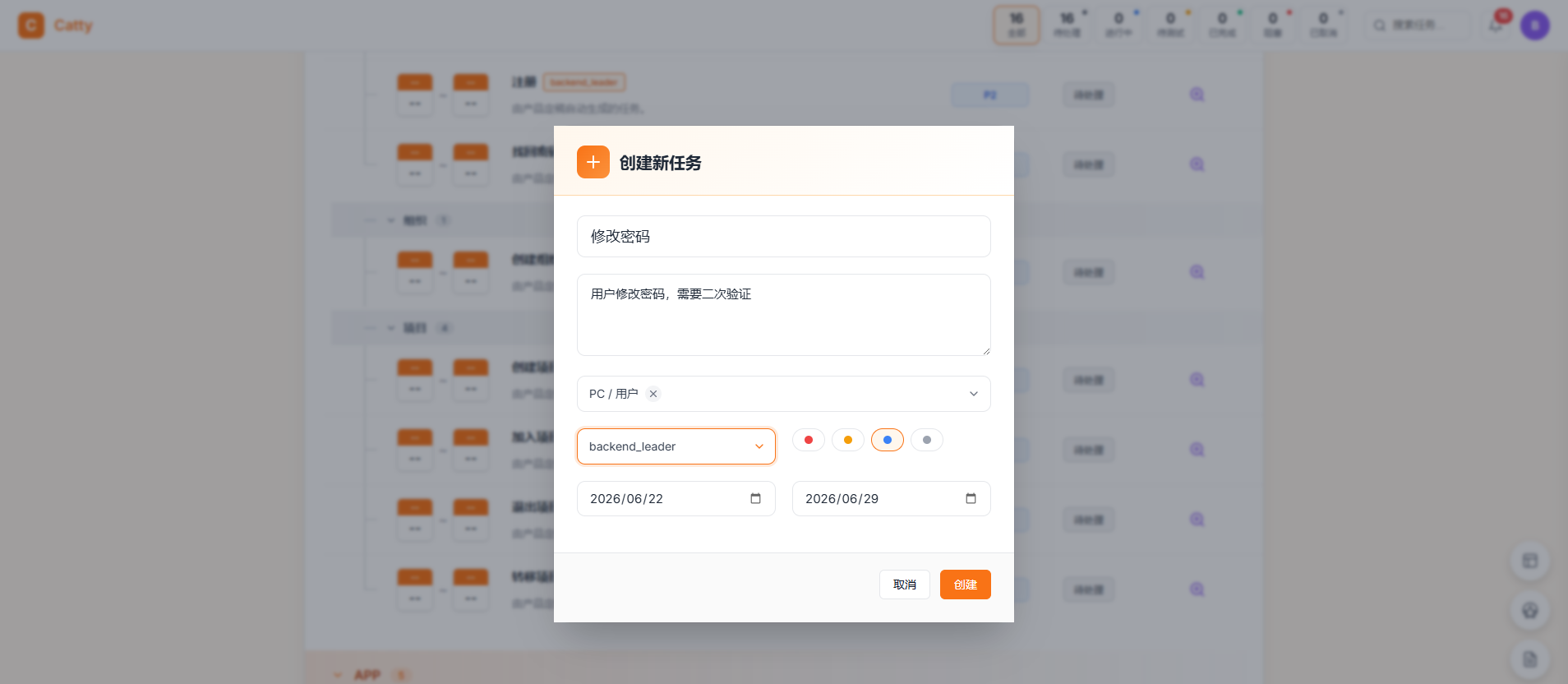
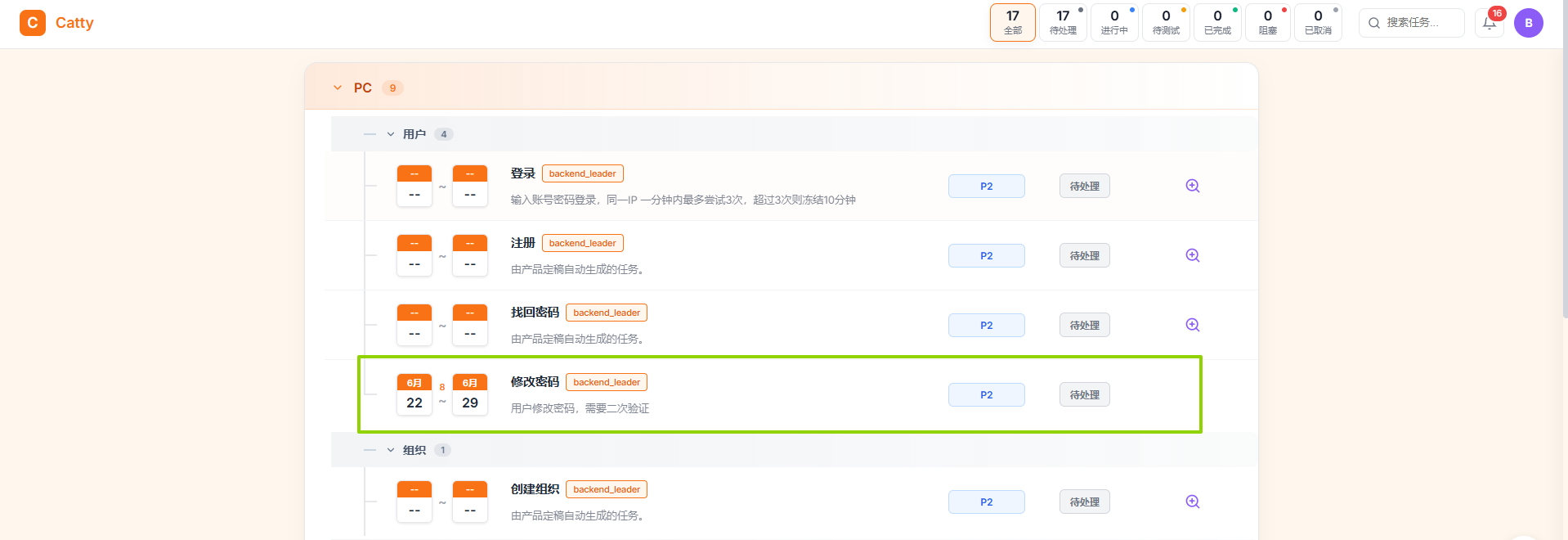
点击右下角的 + 号, 弹出创建新任务的弹窗, 填写任务名称, 描述, 关联产品节点, 分配给谁, 紧急程度, 开始与结束时间, 点击【创建】
💡 提示
- 关联产品节点是可选的, 如果不选, 任务将归类至【未分类】
- 关联产品节点可以是关联功能节点, 也可以是模块节点, 但不能是端节点
6.3 任务列表
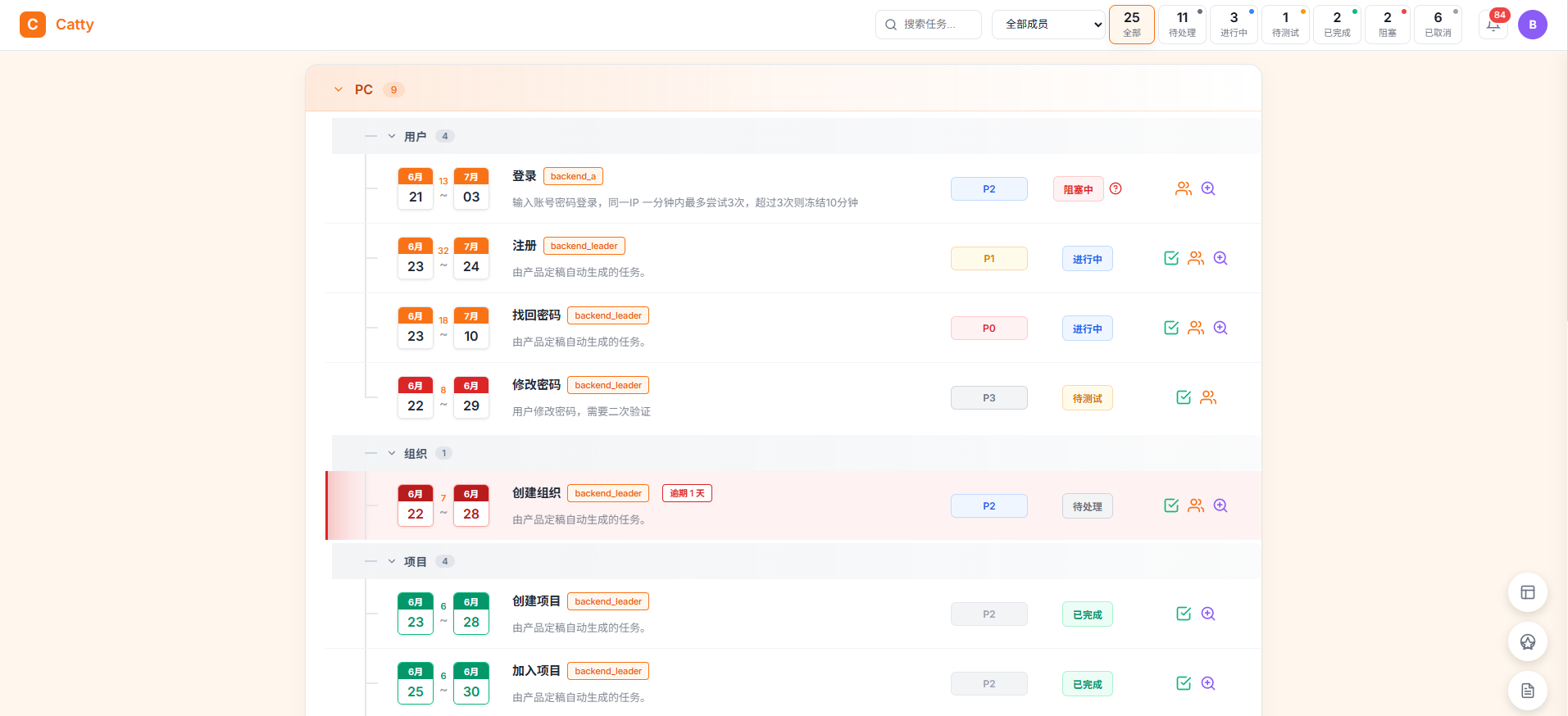
- 列表显示任务的开始结束时间,任务名称和描述,紧急程度,状态,负责人,如果逾期了还会显示逾期了多少天
- 点击导航栏上的状态统计, 将显示对应状态的任务
- 下拉选择成员, 将显示该成员负责的任务
- 搜索框中输入任务名称, 将显示包含该名称的任务列表, 支持拼音
💡 提示
- 如果您所在的组只有您一个成员, 则选择成员的下拉框不会显示
6.4 任务分配 / 转移
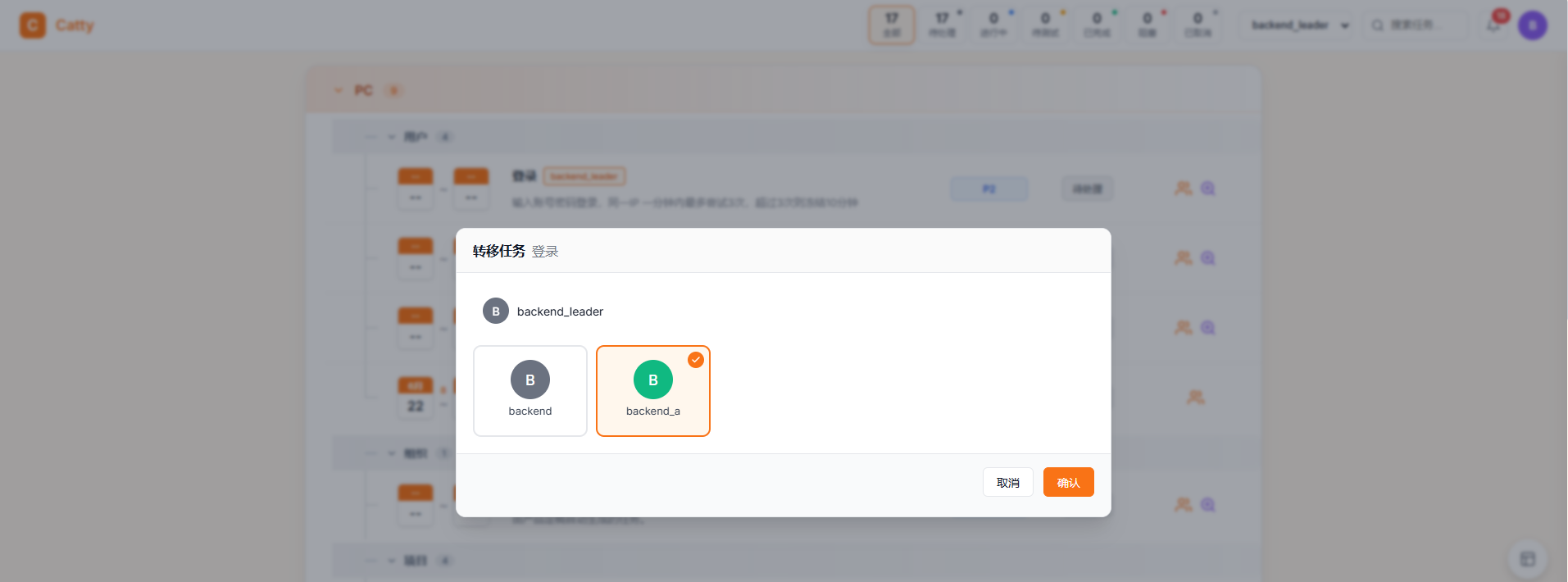
点击任务列表中的图标 , 弹出分配任务的弹窗, 选择要分配给谁, 点击【确认】
💡 提示
- 组的负责人可以转移本组内的任意任务
- 任务的负责人仅可转移自己负责的任务, 不能转移其他人负责的任务
- 已完成和已取消的任务不能转移
- 如果您所在的组只有您一个成员, 则转移任务的图标不会显示
6.5 设置任务时间
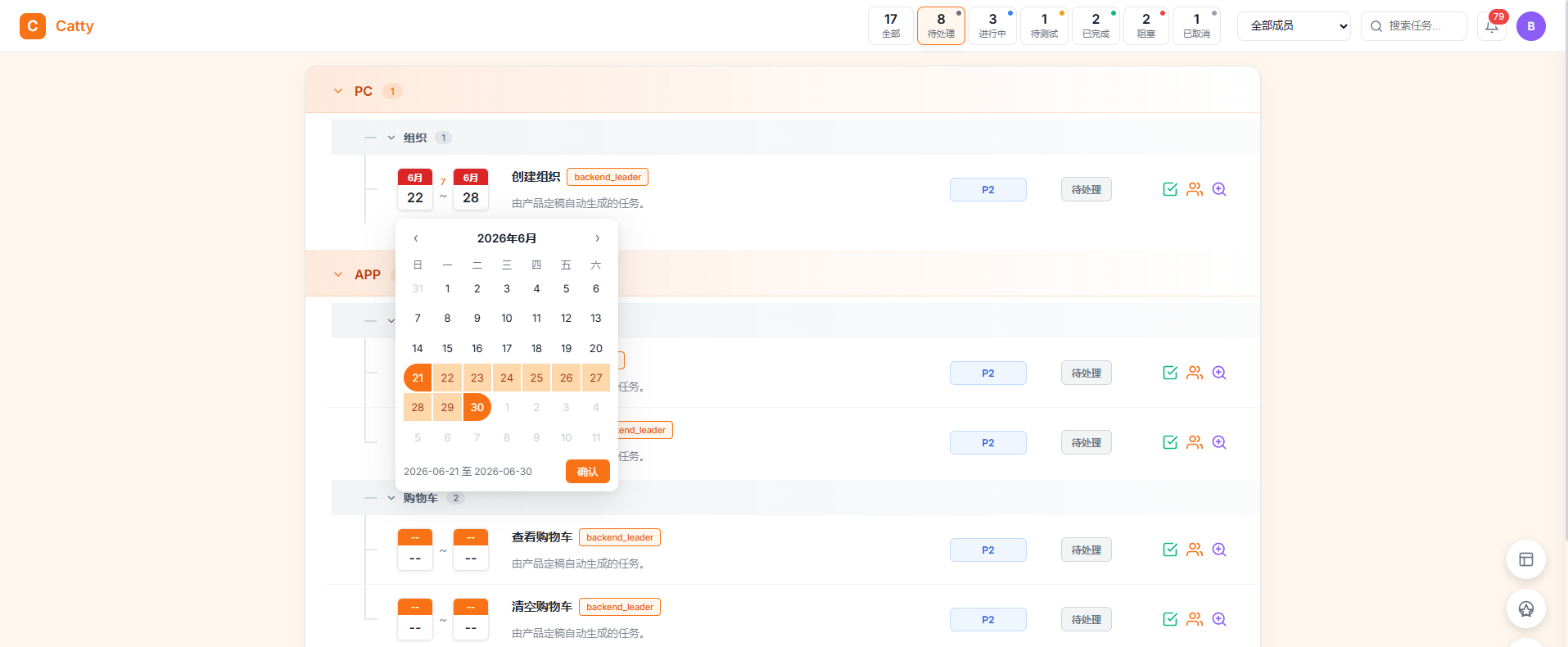
点击日历图标, 选择任务的开始与结束时间, 点击【确认】, 工期将自动计算
💡 提示
- 已完成和已取消的任务不能修改时间
6.6 设置任务紧急程度
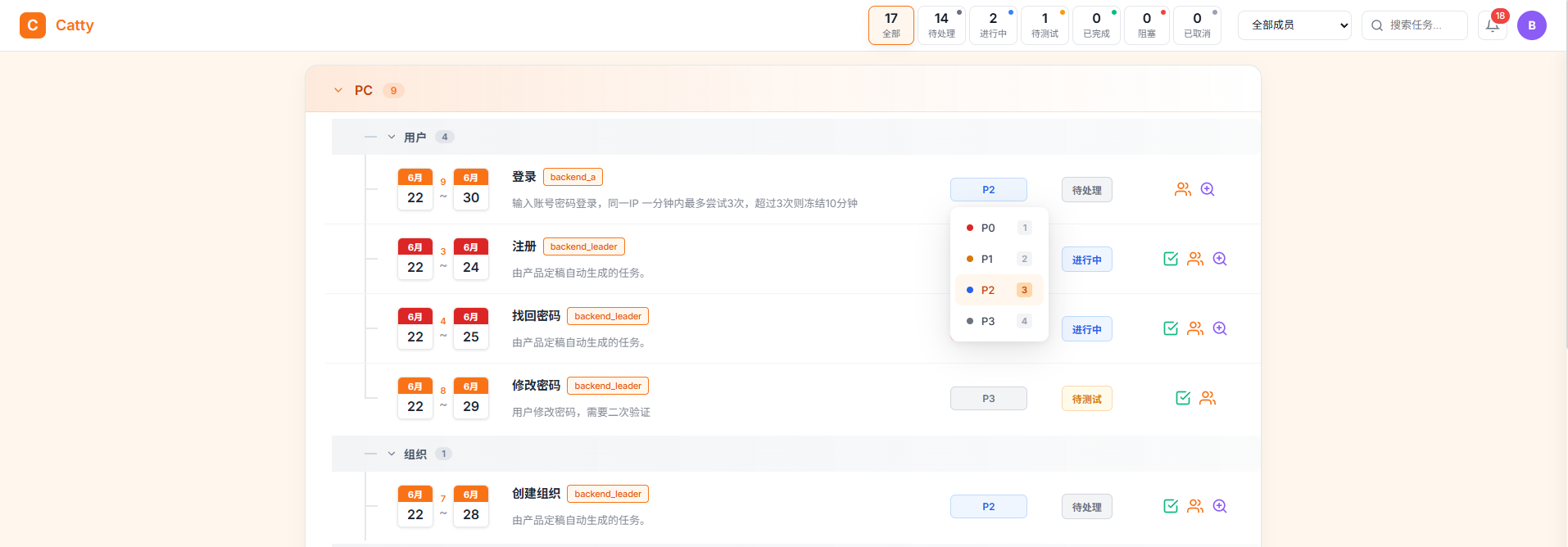
点击任务的紧急程度的框, 设置任务的紧急程度
💡 提示
- 已完成和已取消的任务不能修改紧急程度
- 在弹出的下拉框上直接按 1 - 4 键, 即可设置为对应的紧急程度
6.7 设置任务状态
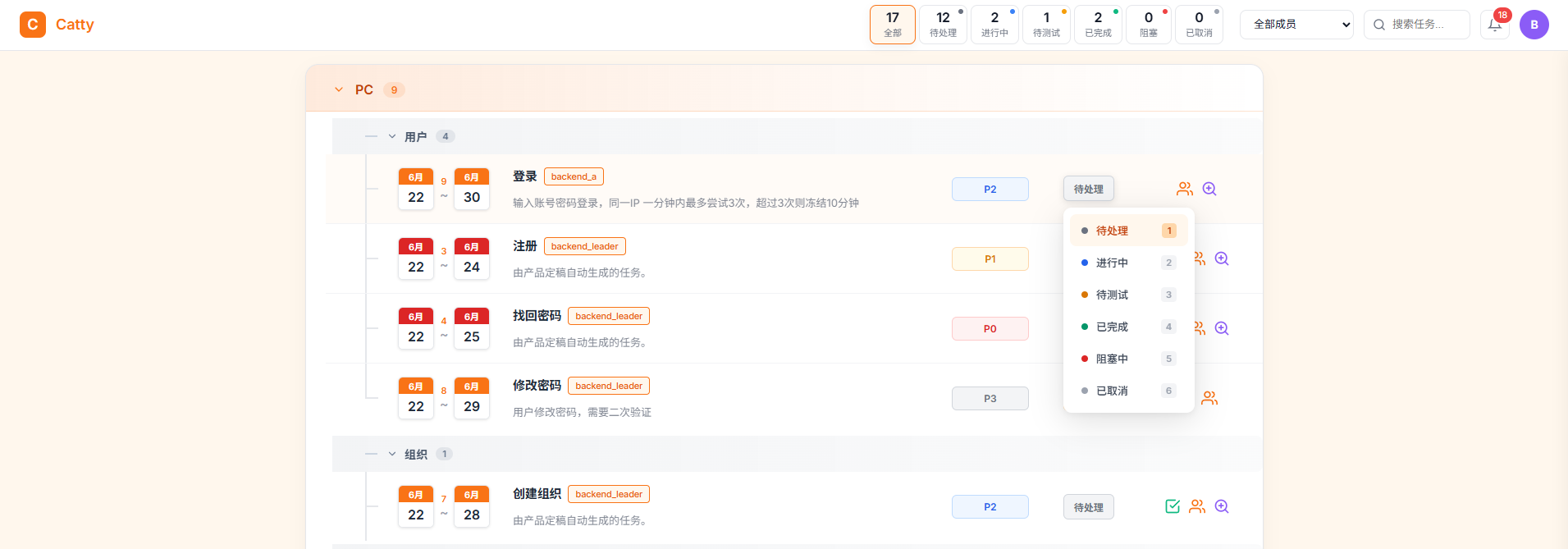
点击任务的状态的框, 设置任务的状态
💡 提示
- 已完成和已取消的任务不能修改状态
- 在弹出的下拉框上直接按 1 - 6 键, 即可设置为对应的状态
6.8 还原任务
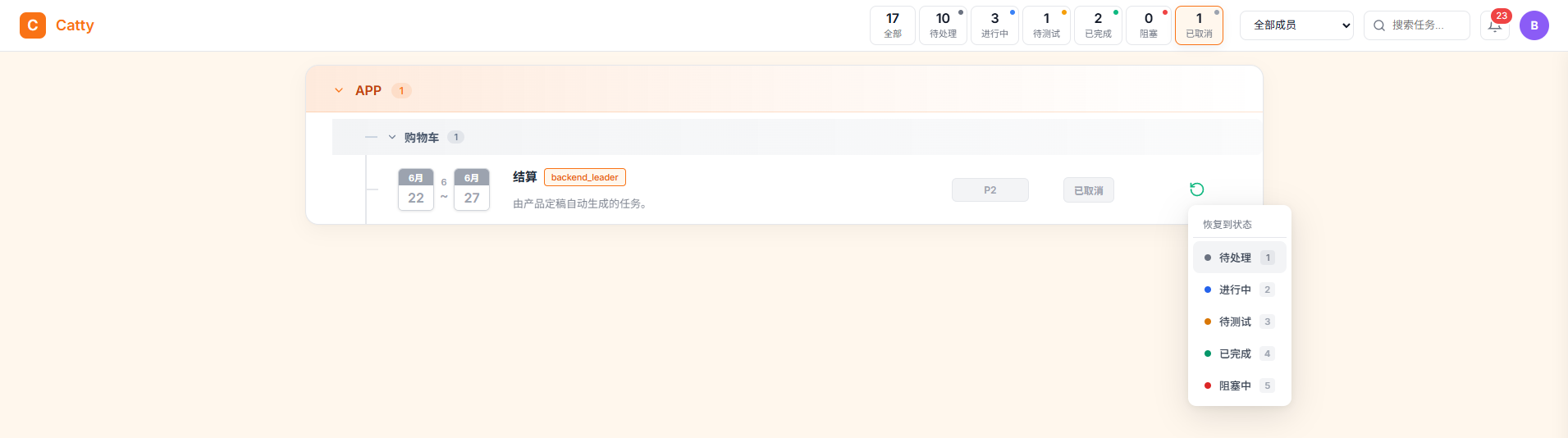
切换至已取消的 TAB, 点击 , 选择要将任务还原到的状态
💡 提示
- 已取消的任务才能还原
6.9 查看任务在其他组的进度
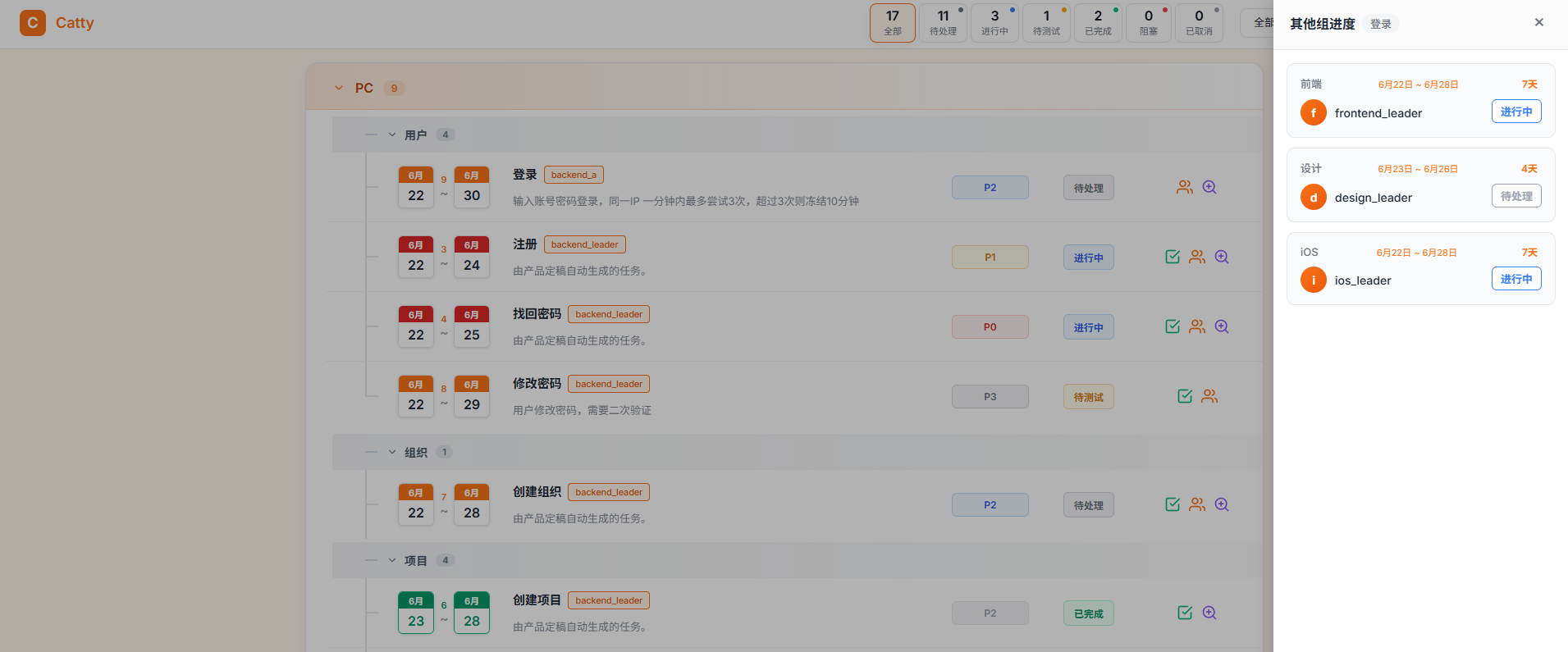
点击 , 侧边栏将显示该任务在其他组的进度,包括工期,状态,负责人
💡 提示
- 关联了功能点的任务才可用该功能
- 比如前端想知道后端是否完成了该任务,接口是否可以对接了
6.10 5 why 分析
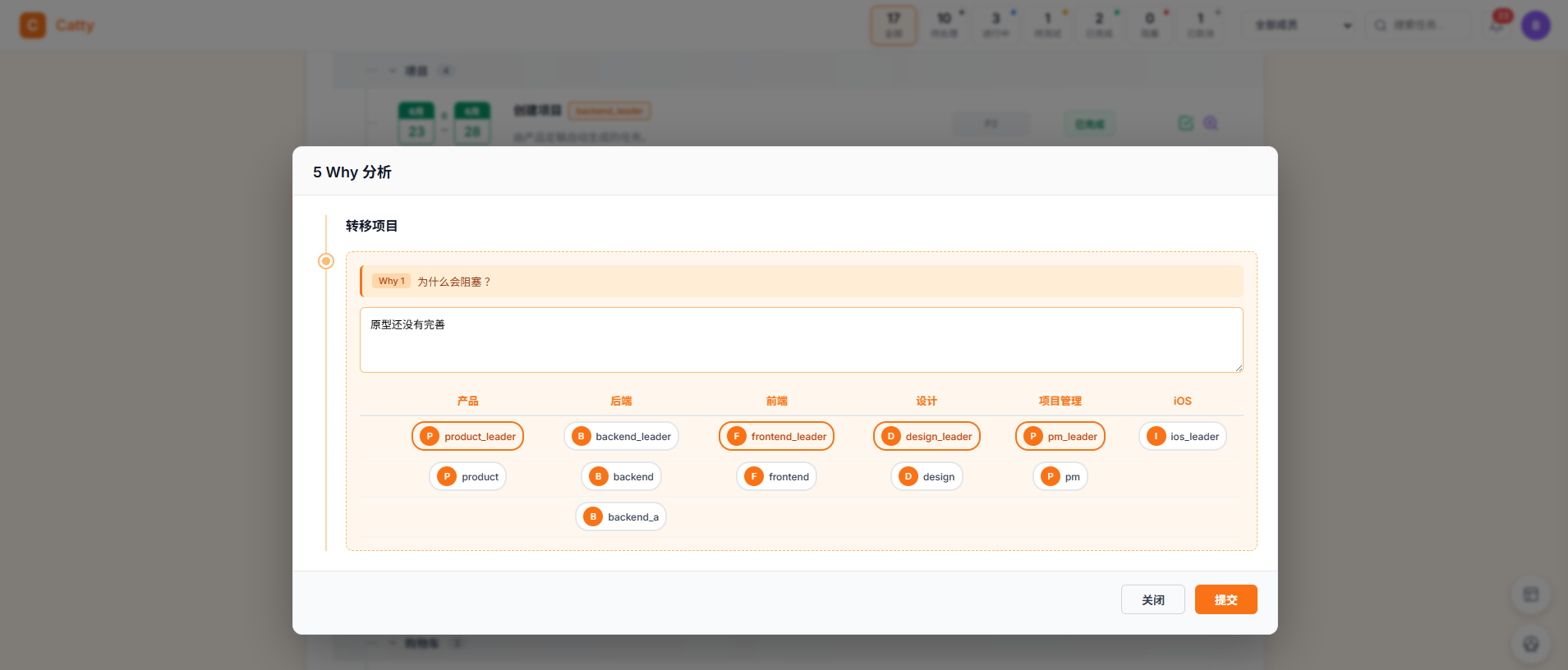
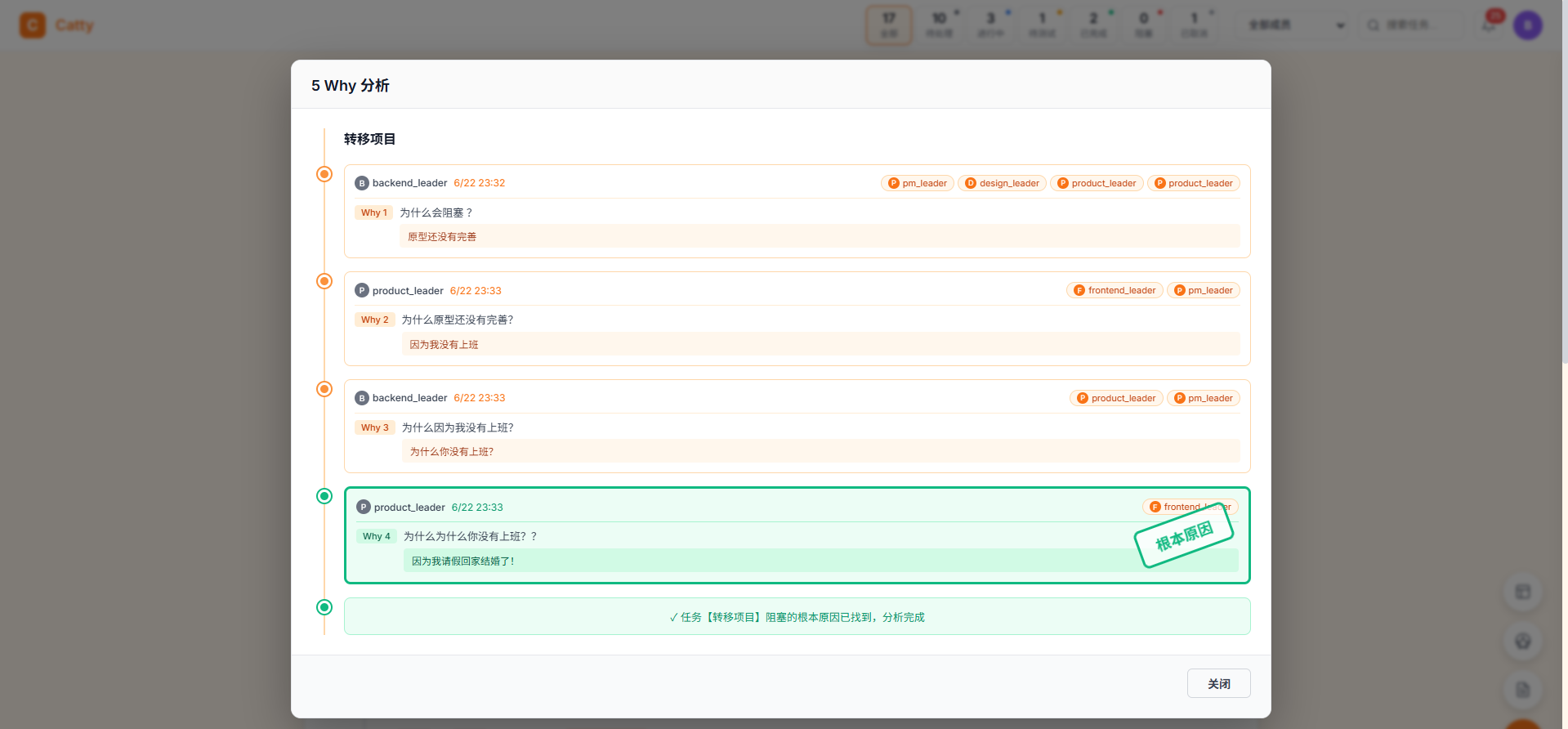
- 当任务状态被设置为阻塞中时, 将自动弹出 5 Why 分析的弹窗, 请填写阻塞的原因
- @ 上您想让谁知道为什么阻塞了或者回答阻塞的原因,点击提交
- 提交后,被@的成员将收到通知并且自动弹出这个弹窗
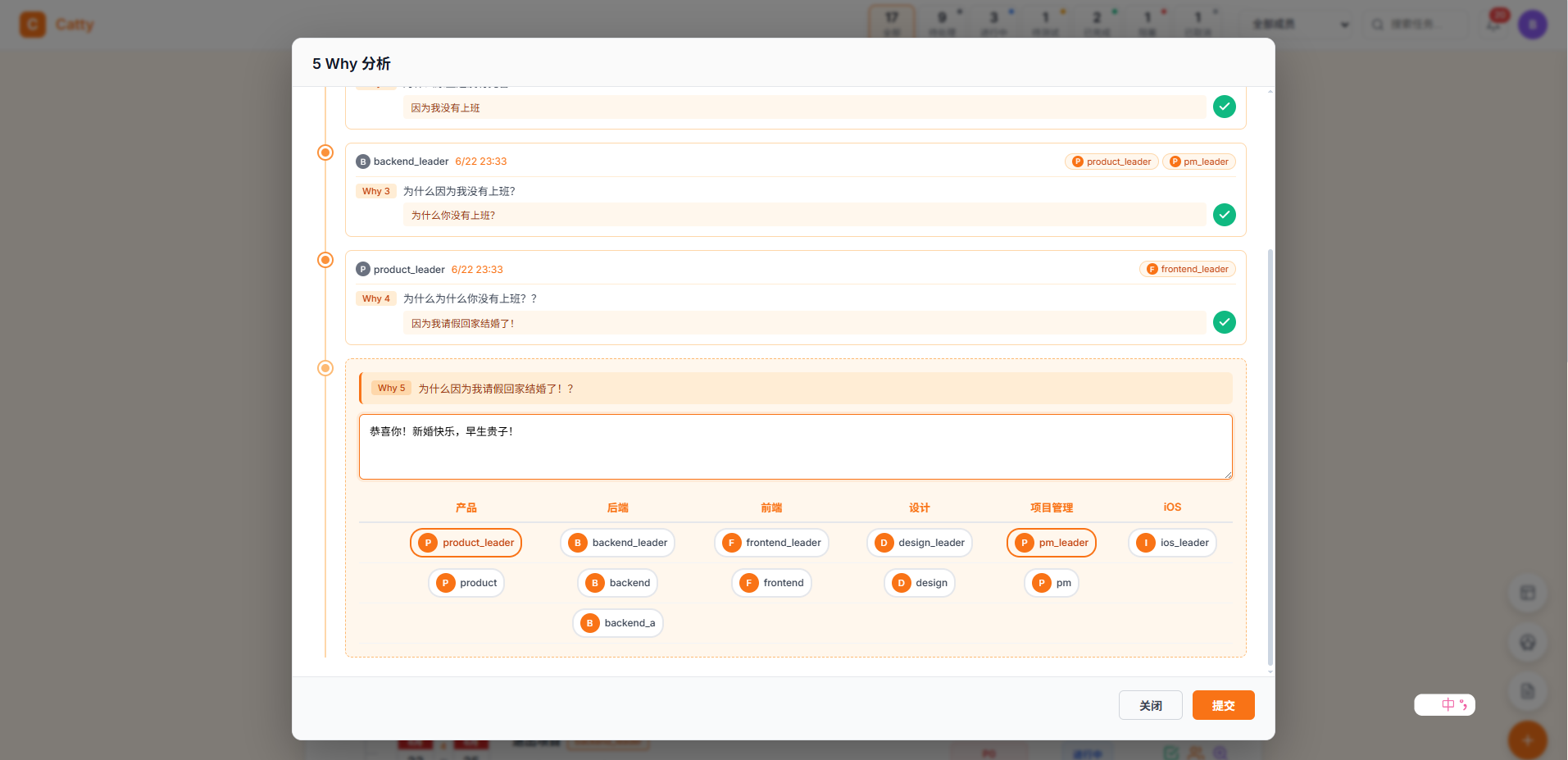
- 回复时,也可以@上其他成员
- 阻塞原因被找到后,点击右侧的绿色勾勾,标识阻塞原因已被找到,分析结束
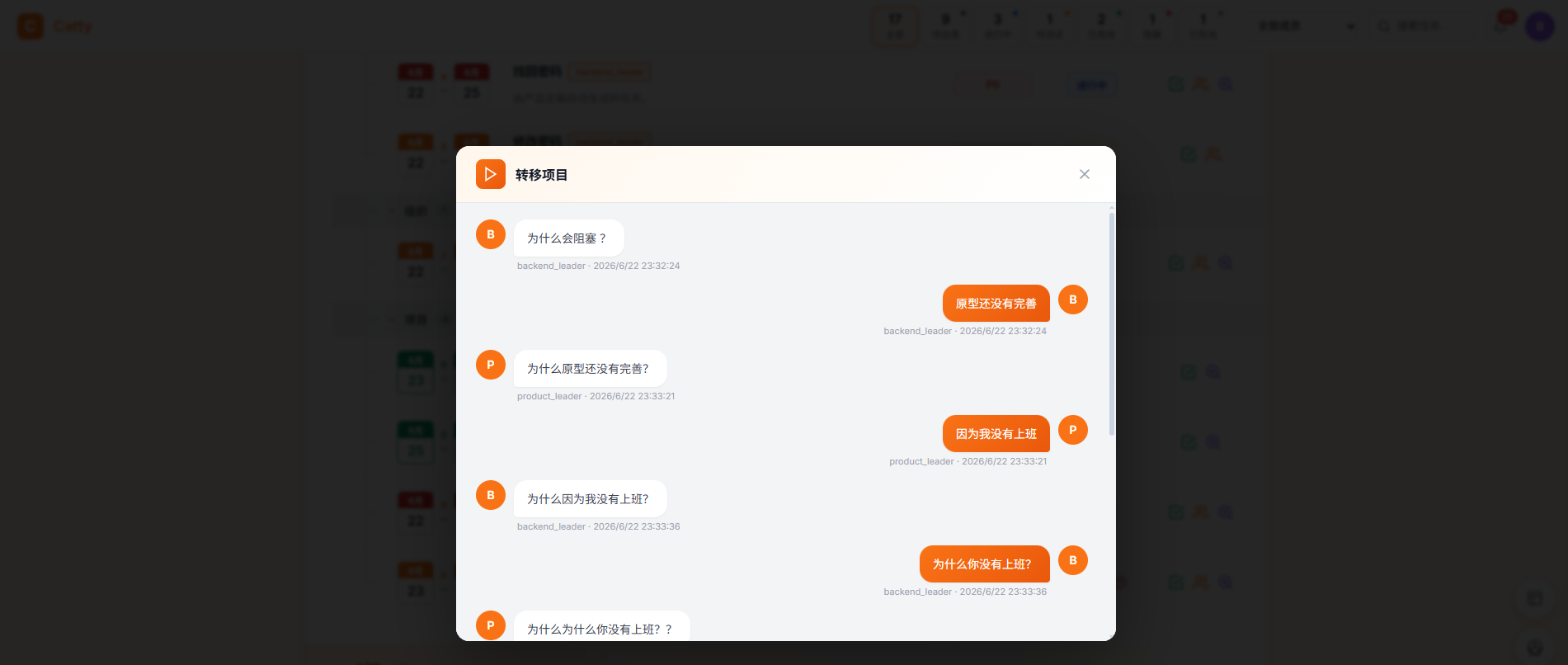
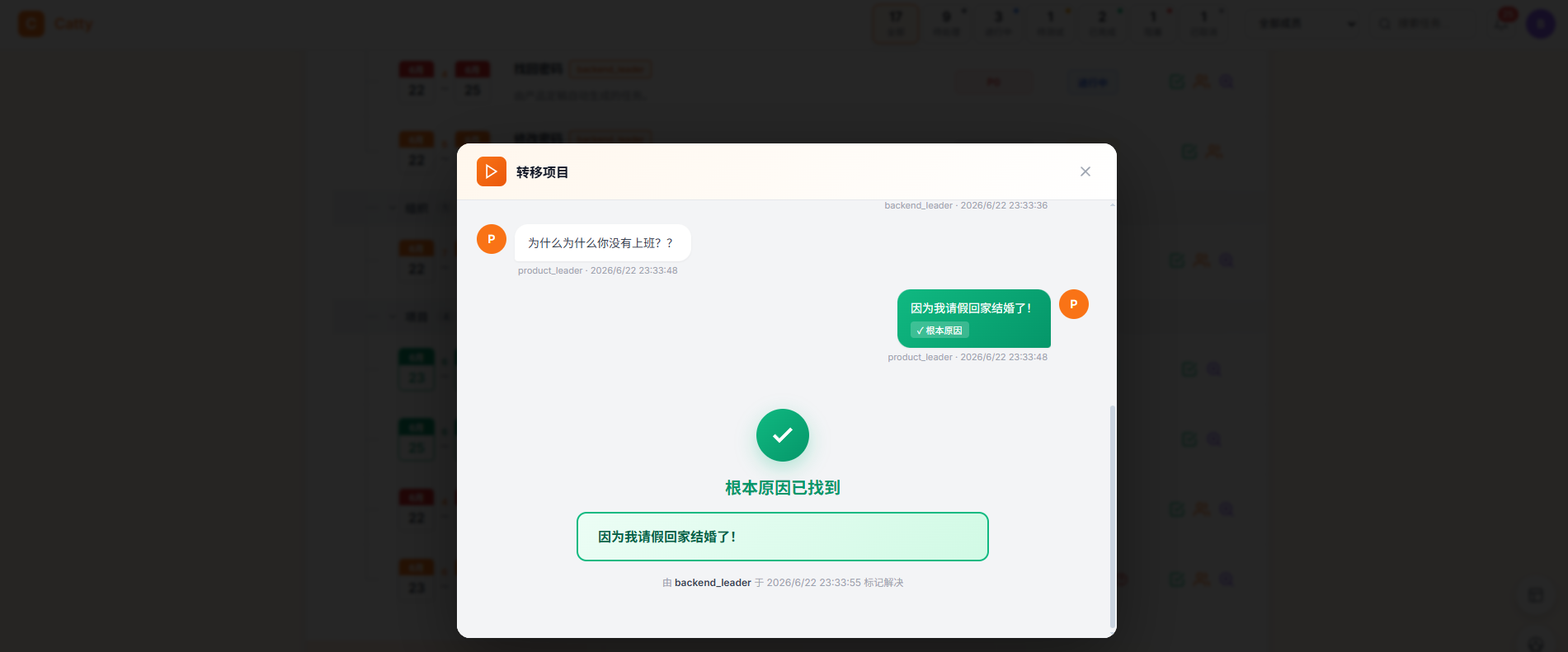
- 此时可点击【回放】来查看分析过程: 弹窗将以 IM 对话的形式左右展示分析过程, 最终列出阻塞的原因
- 虽说名为 5 why 分析,但不限于只问 5 个问题, 只是一般来说持续追问 5 个问题, 大多数情况下都能找到真正的原因
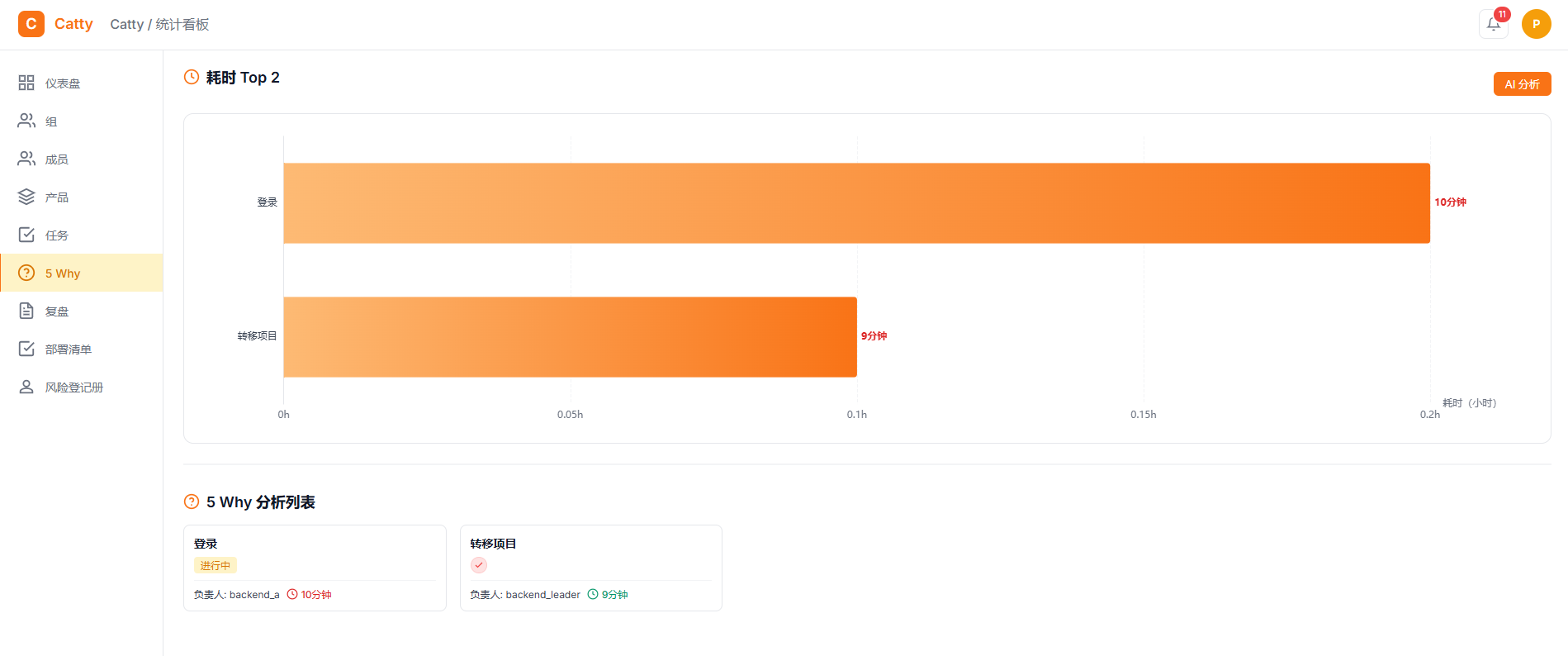
- 项目管理组的成员登录后,点击项目,左侧菜单点击 5 Why,即可查看所有的 5 Why 分析记录,包括阻塞 TOP 5
- 项目管理组的成员还可以使用 AI 来汇总分析阻塞原因,进一步加深洞察
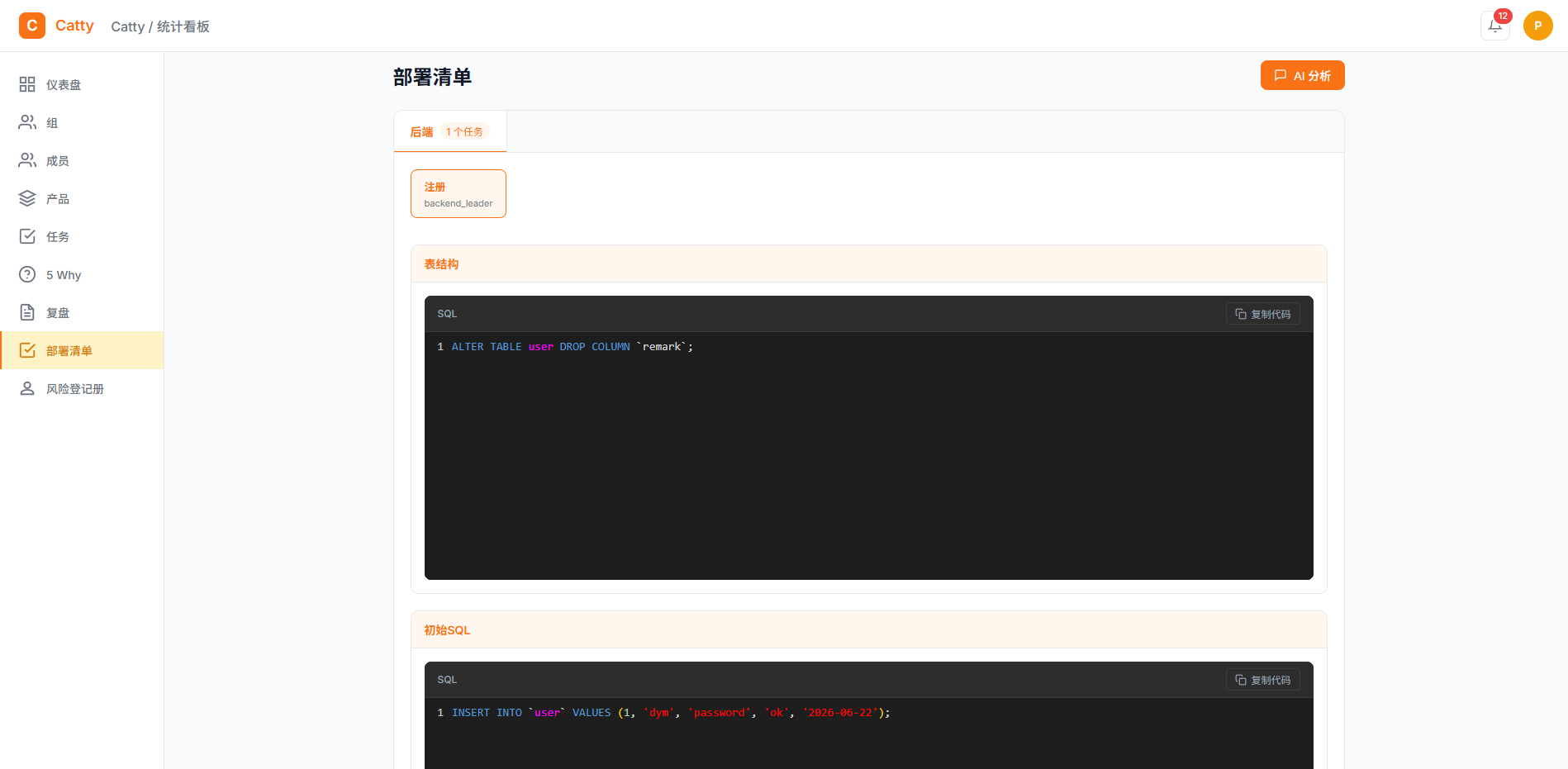
7. 部署清单
开发同学都会有同感:开发中要修改表结构,有一些数据需要在升级部署时初始化,有一些脚本需要在部署时执行,还有一些参数,变量在部署时需要配置,还有新增的定时任务等,而这些又都散落在每个开发人员的头脑中,真正部署时才去收集,不是遗漏这个就是搞错那个。这个信息差导致部署时出现各种问题,于是我们开发了部署清单功能,帮助开发同学在完成任务时一并收集和管理所有必要的信息,确保部署的顺利进行。
7.1 创建清单
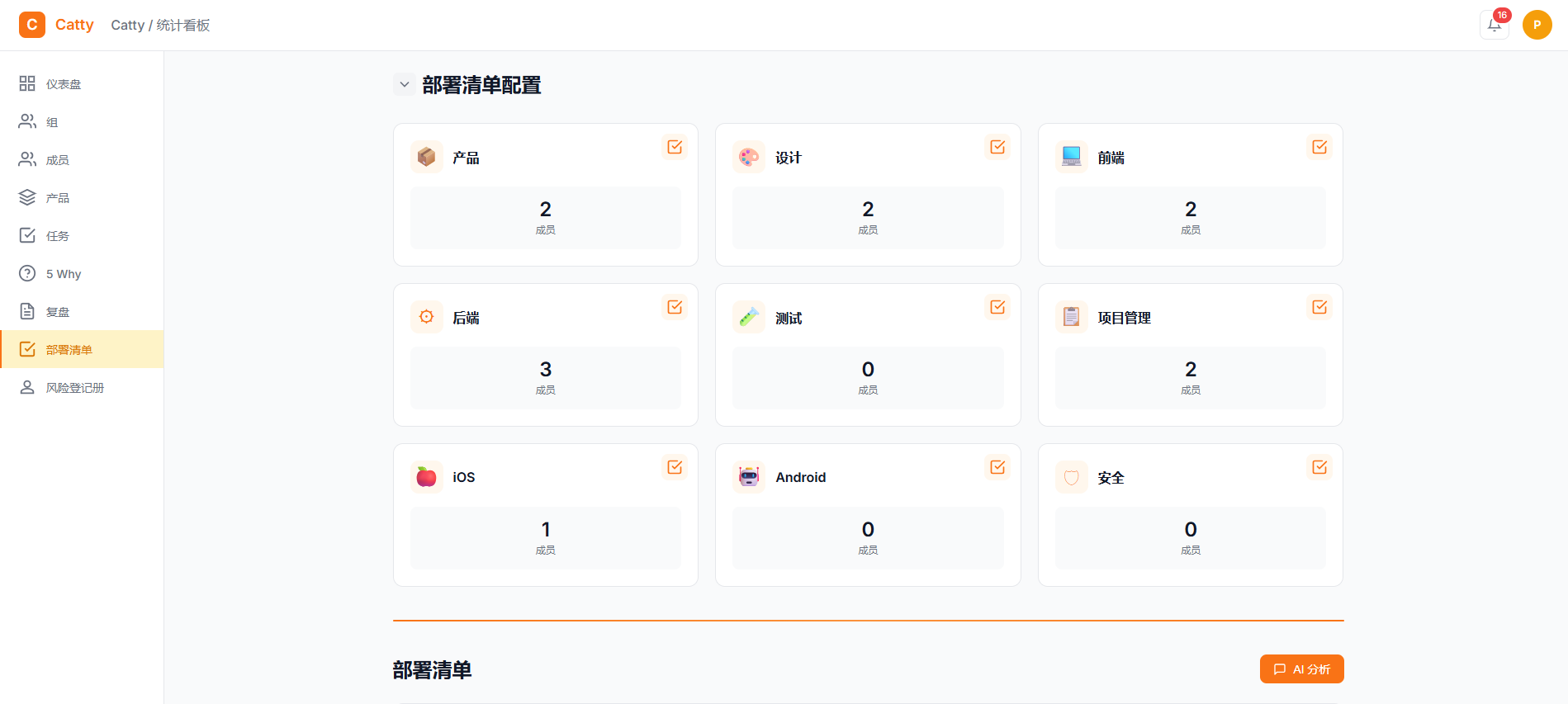
- 项目管理组的同学登录后,点击项目
- 左侧菜单点击部署清单
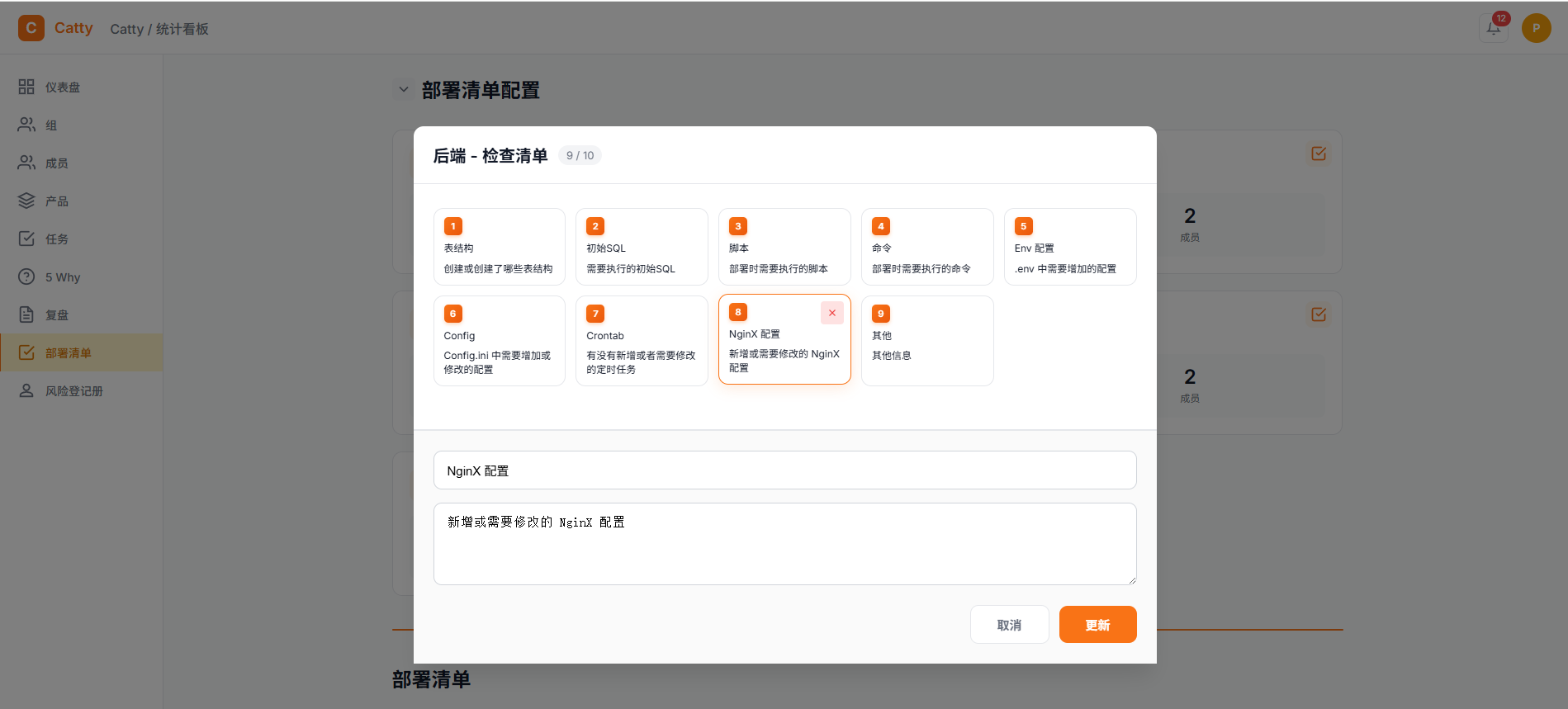
- 点击组的卡片,弹窗将显示该组已有的部署清单
- 弹窗的下部分中填写检查项内容与备注信息,点击【保存】按钮,即可创建新的配置项
- 点击已有的配置项,则自动在弹窗的下部分中回显示该配置项的详细信息,点击【更新】按钮,即可更新该配置项
- 拖动已有的配置项,则可以进行排序
- 点击红色 X 则可以删除该配置项
7.2 填写清单
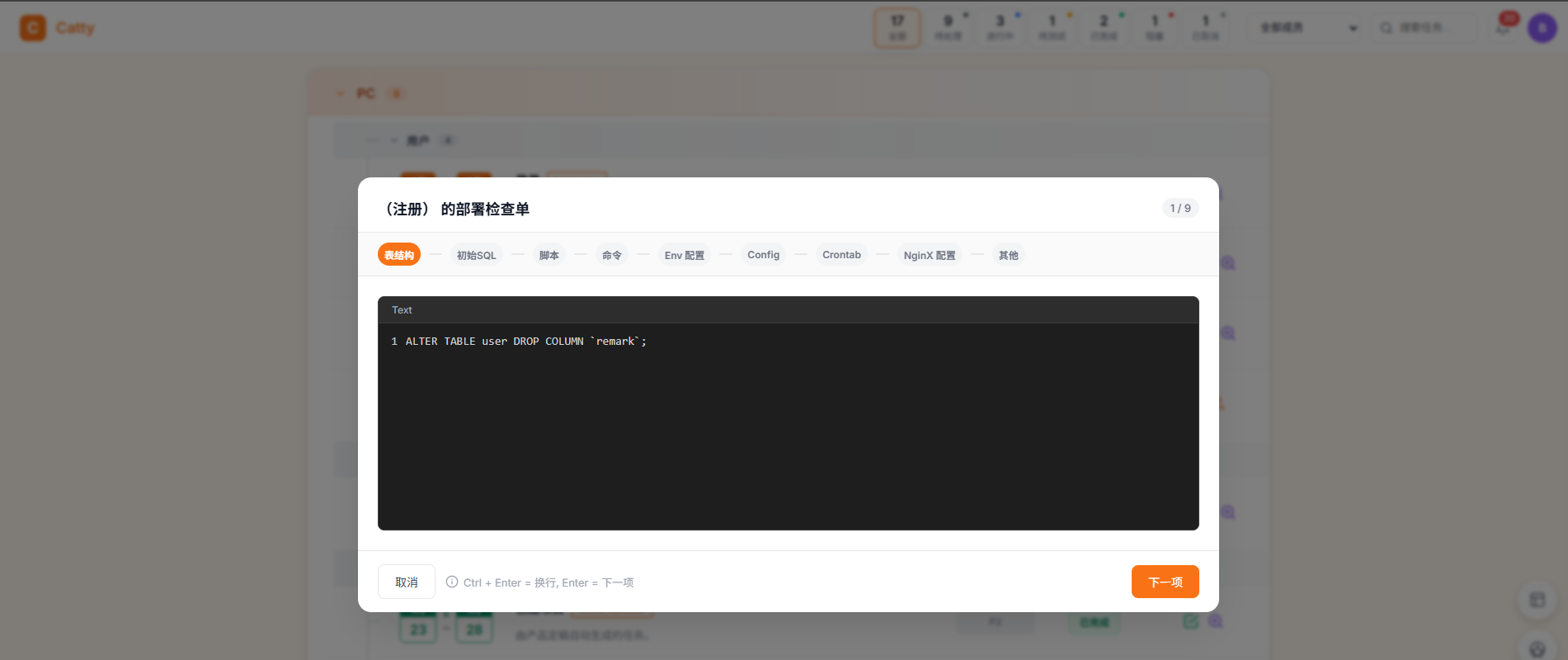
非项目组的成员在任务列表中点击 , 弹窗填写该任务的检查项内容与备注信息
💡 提示
- Ctrl + Enter = 换行, Enter = 下一项
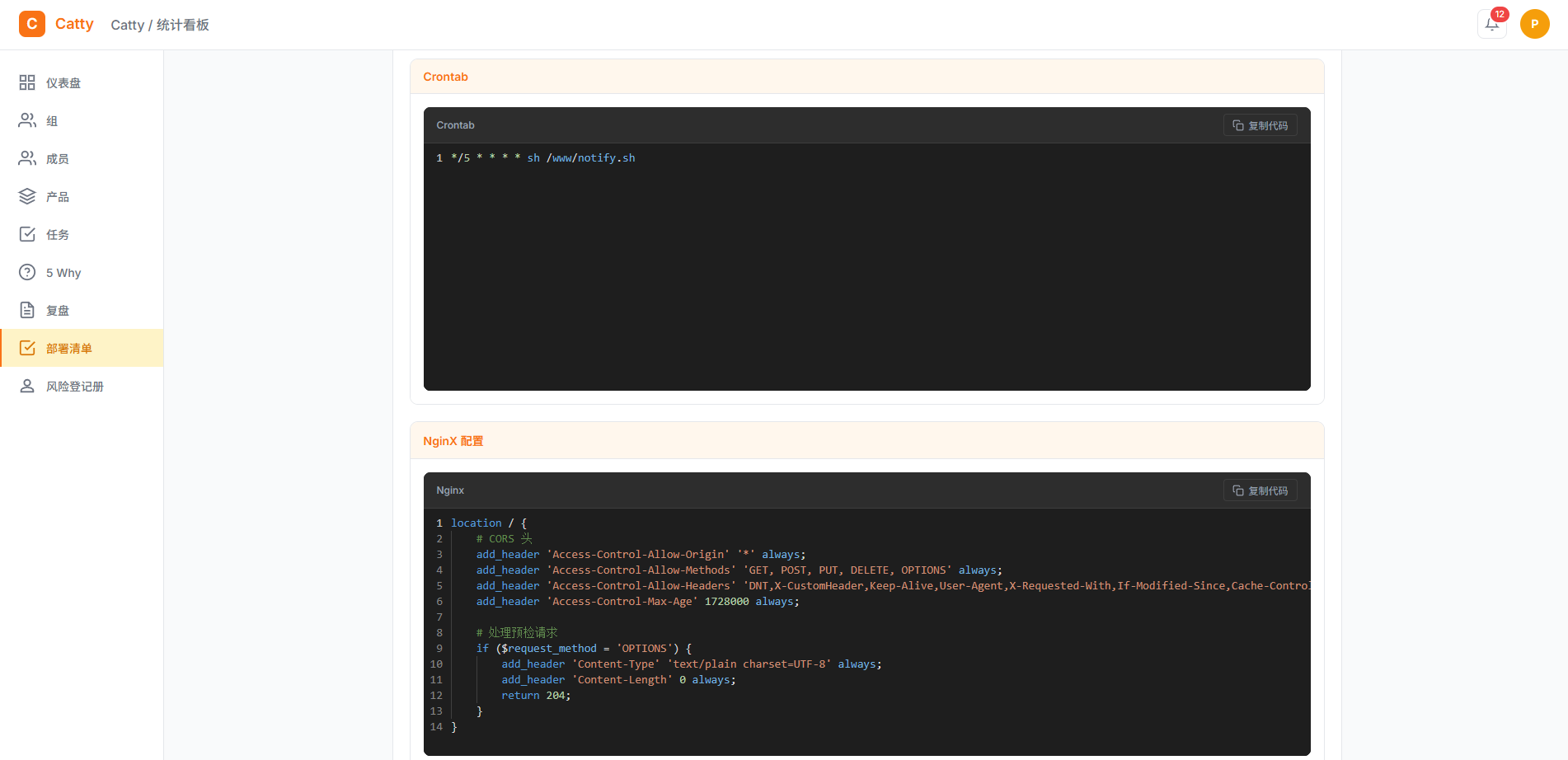
- 文本框支持常用的语法高亮,如 SQL, Shell, ini, Nginx, Crontab, Python, PHP, JavaScript, Java 等
- 最好是在任务完成后就立马填写该检查清单,此时的记忆最清晰,当然,任何时候都可以填写此清单
- 如果项目组的同学没有为您所在的组配置部署清单, 则配置清单的图标不会显示
7.3 查看清单
- 项目管理组的同学登录后,点击项目
- 左侧菜单点击部署清单
- 点击具体的任务,将显示该任务的检查清单内容
- 文本框支持常用的语法高亮,如 SQL, Shell, ini, Nginx, Crontab, Python, PHP, JavaScript, Java 等
- 还可以使用 AI 来汇总分析部署清单,更加方便快捷
8. 复盘总结
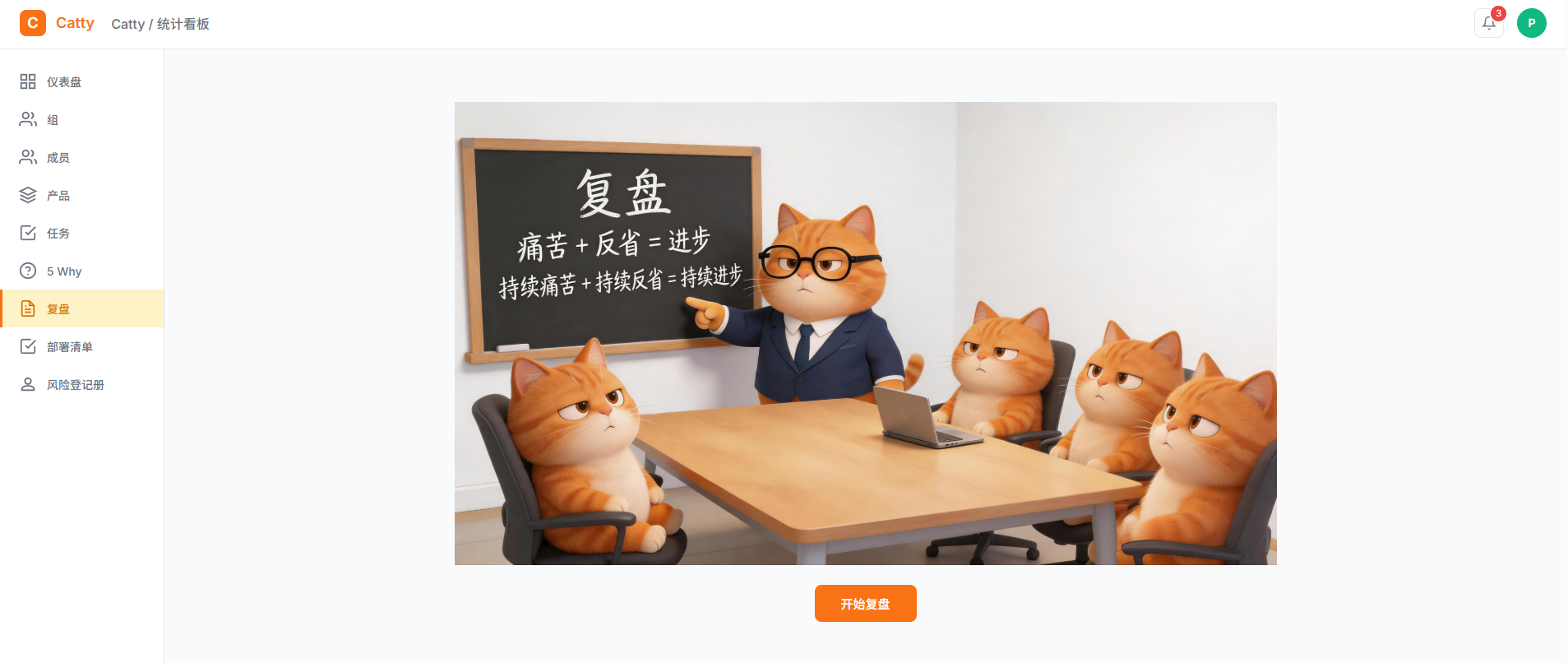
复盘总结是指在项目完成后(阶段完成也行),对项目进行总结和反思,帮助团队成员和项目负责人了解自身和团队的执行情况,发现和解决存在的问题,总结经验教训,以及为未来的任务提供参考。 如果想打造持续进步的团队,复盘必不可少!
8.1 发起复盘
- 项目管理组的同学登录后,点击项目
- 左侧菜单点击复盘
- 点击【开始复盘】按钮,弹窗中确认后复盘的消息将推送给所有成员
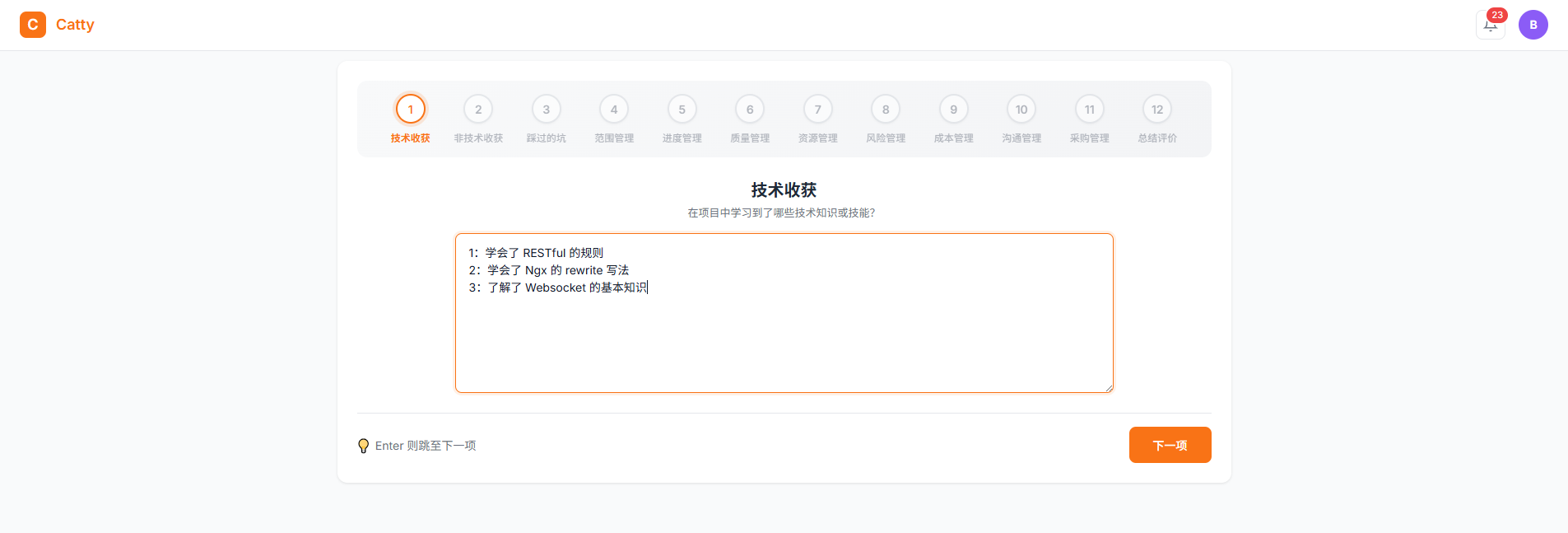
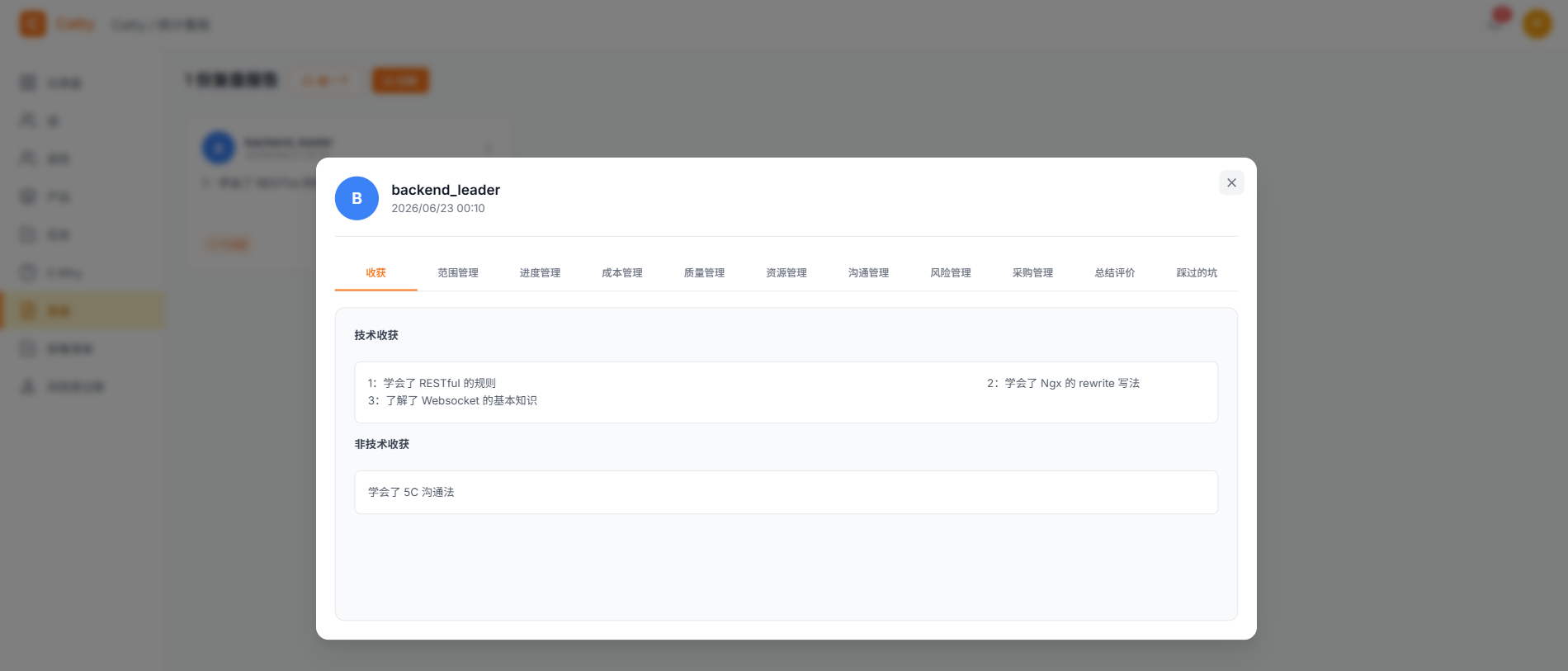
- 其他成员点击复盘的消息,跳至填写复盘总结的页面,包括技术收获,非技术收获,踩过的坑以及如何解决的,项目管理中九大管理中好的方面,不足之处及以您的改进意见,最后补充一个总结评价
8.2 提交复盘
- 非项目管理的成员点击复盘的消息,跳至填写复盘总结的页面,包括技术收获,非技术收获,踩过的坑以及如何解决的,项目管理中九大管理中好的方面,不足之处及以您的改进意见,最后补充一个总结评价
8.3 复盘分析
- 项目管理组的成员登录后,点击项目
- 左侧菜单点击复盘
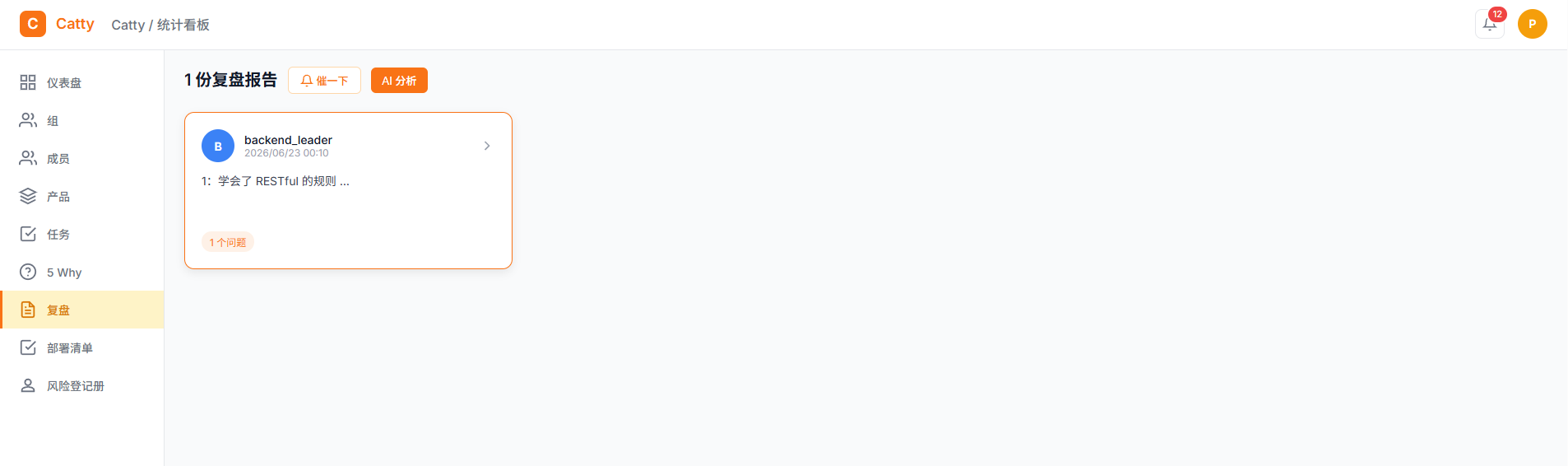
- 右侧显示所有成员提交的复盘总结,点击一份,弹窗显示具体内容, 按左右箭头切换不同的 TAB
- 还可以使用 AI 来汇总分析复盘总结,更加方便快捷
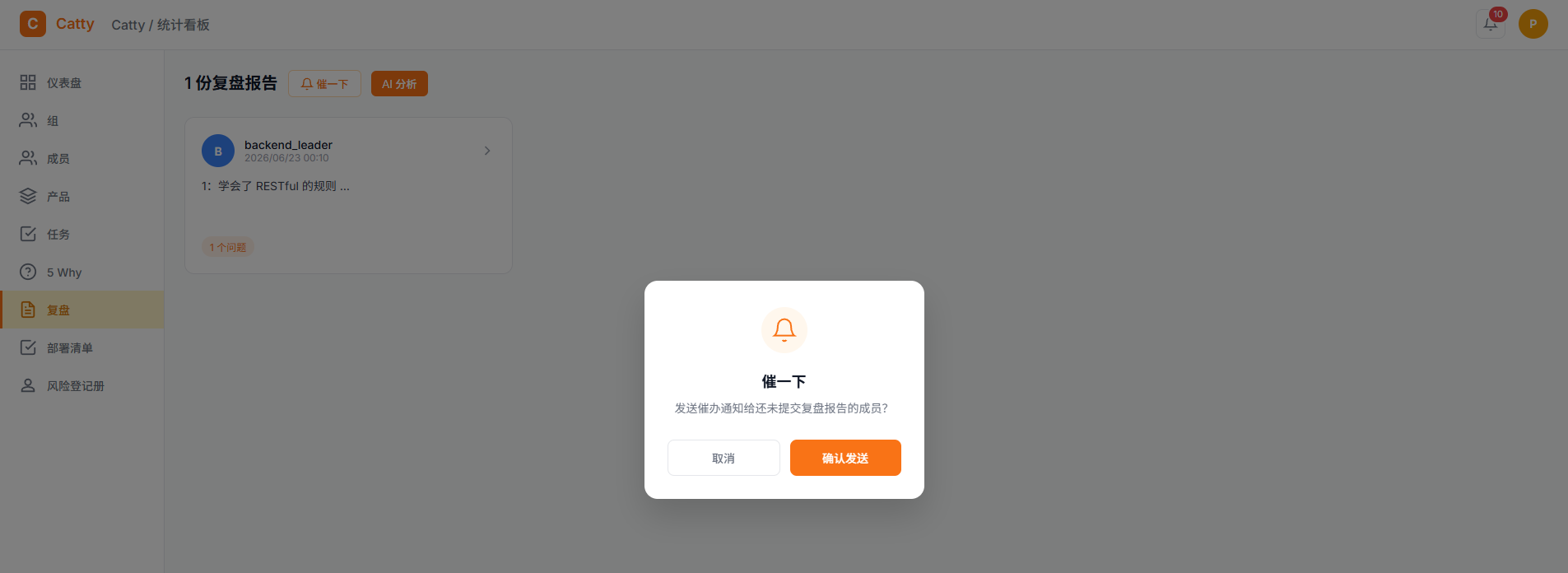
- 可以点击【催一下】来催促其他成员提交复盘总结
9. 组与成员
9.1 组管理
- 项目管理组的成员登录后,点击项目
- 左侧菜单点击组
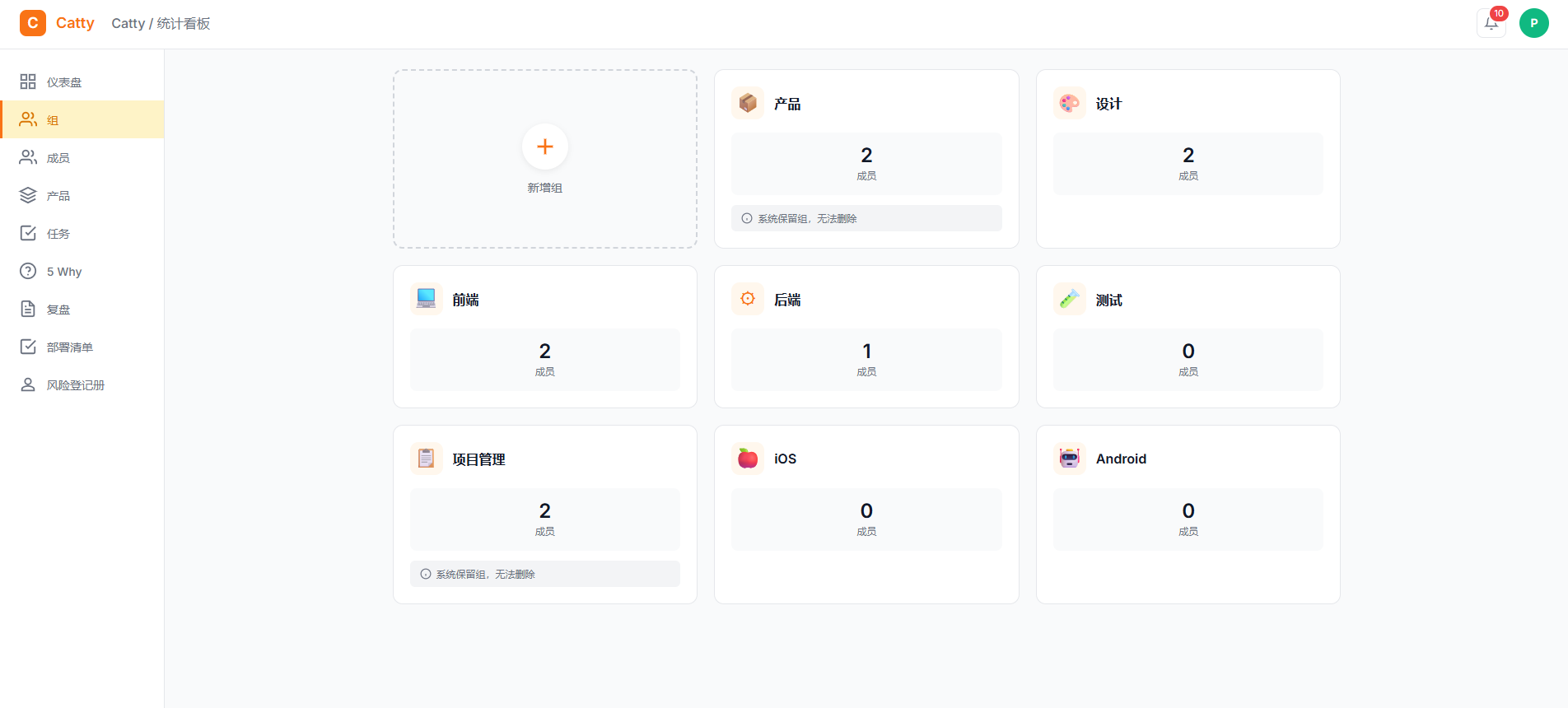
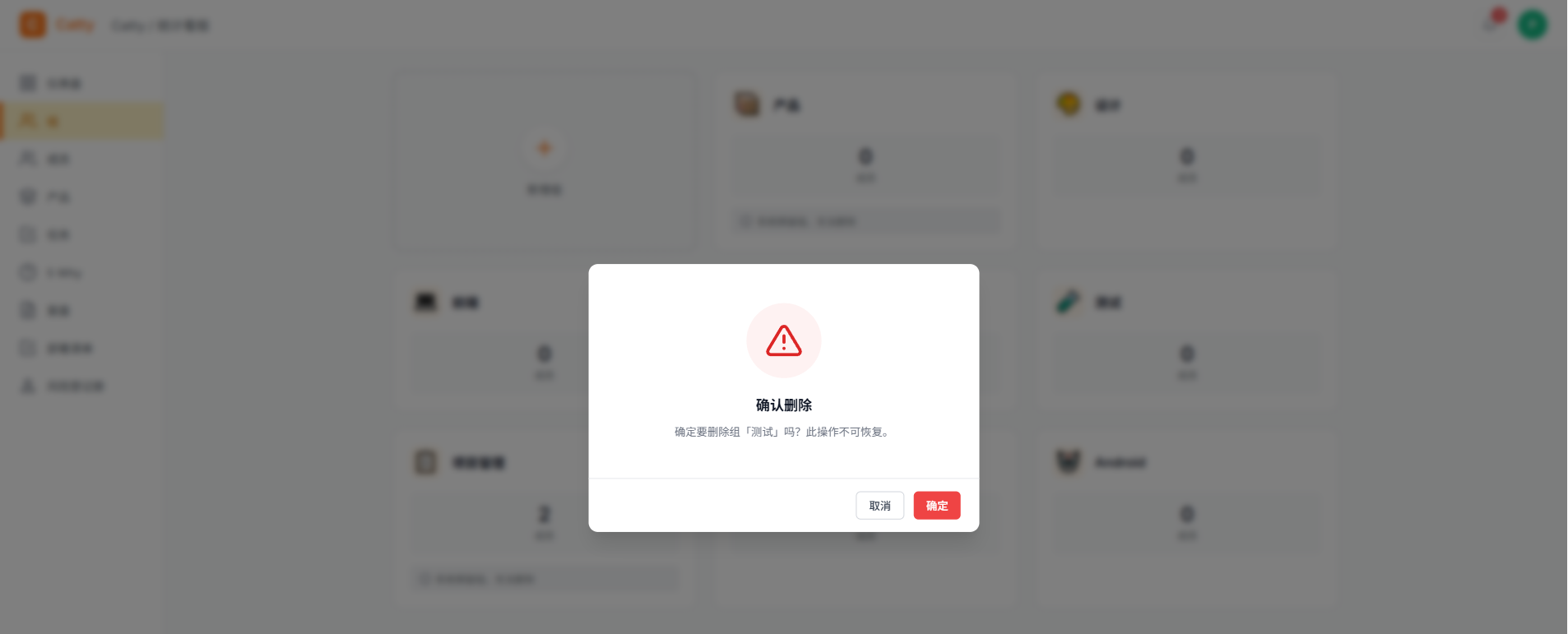
- 点击【新增组】来为本项目添加新的组,点击删除图标来删除已有的组
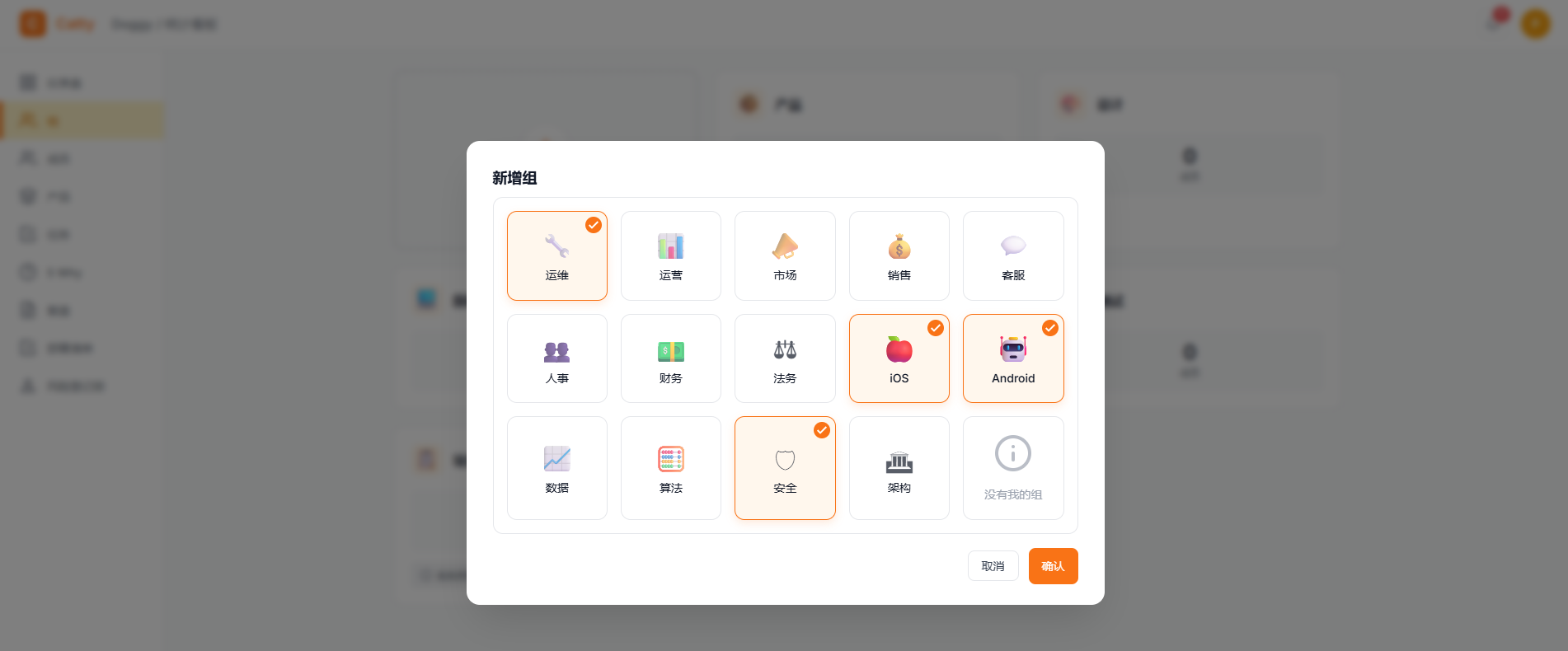
💡 提示
- 不能删除还有成员的组
- 项目管理与产品组是必须的,无法删除
9.2 成员管理
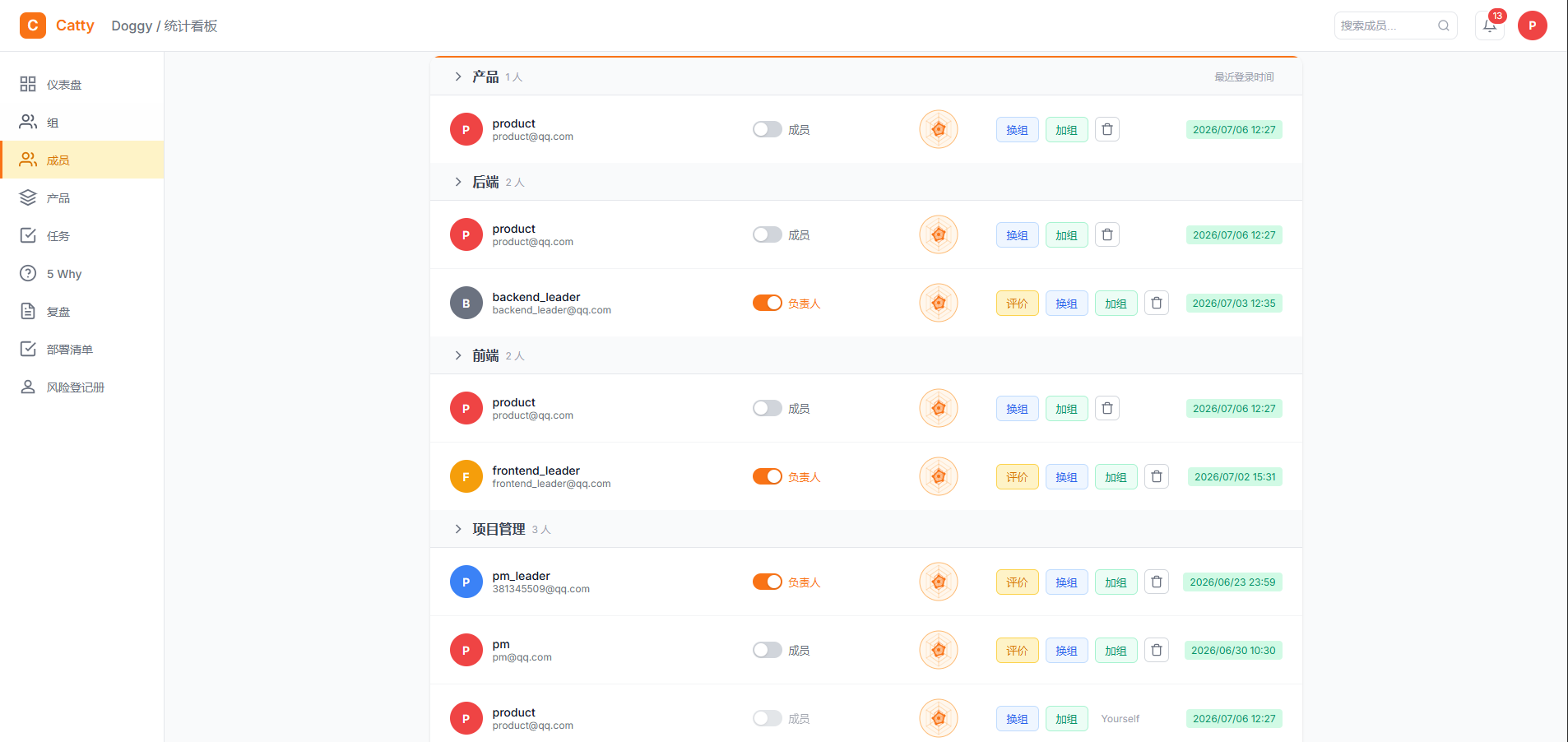
- 项目管理组的成员登录后,点击项目
- 左侧菜单点击成员
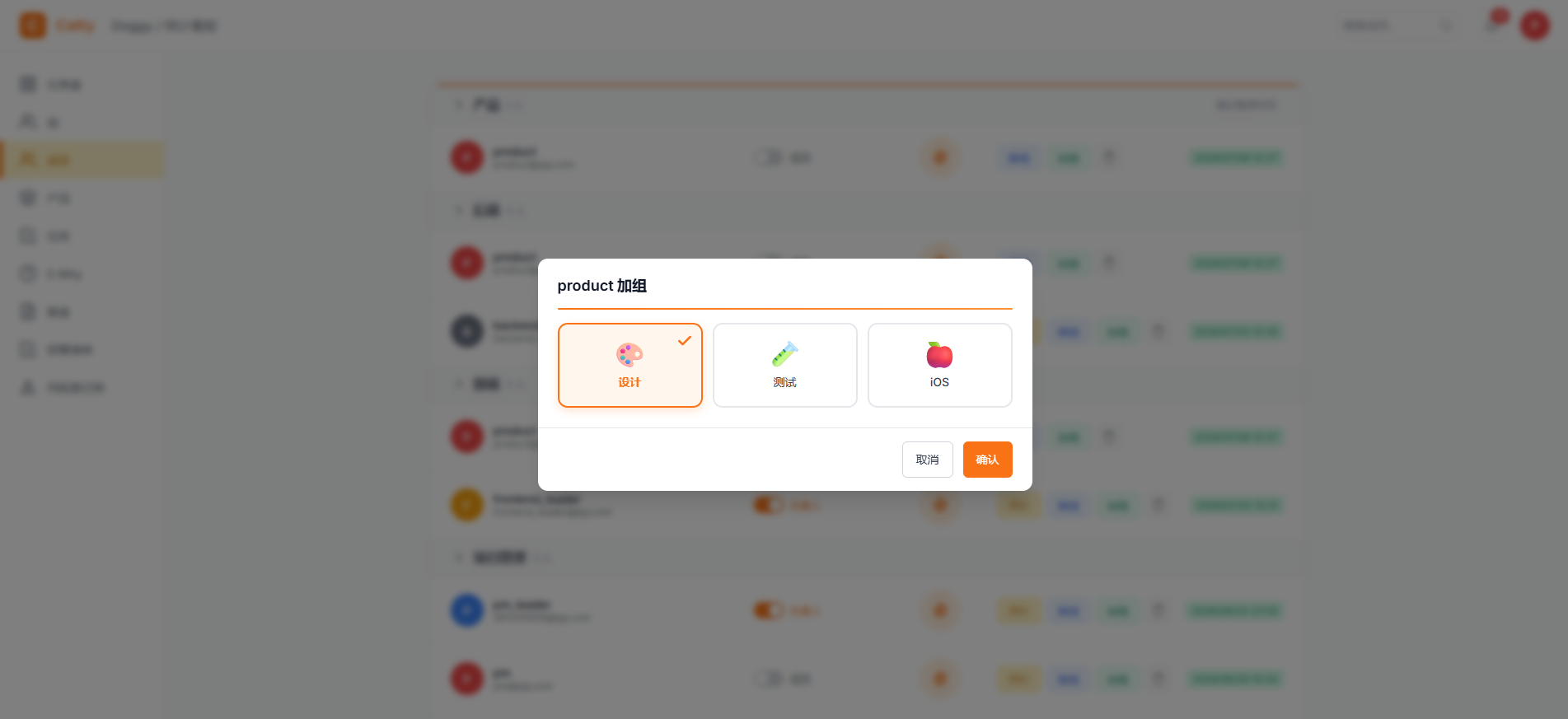
- 为成员加组
- 为成员换组
- 切换负责人和成员: 负责人是接收消息的重要渠道,请及时为每个组设置负责人!!!
- 移除成员
- 评价成员
- 查看成员能力雷达和评价走势
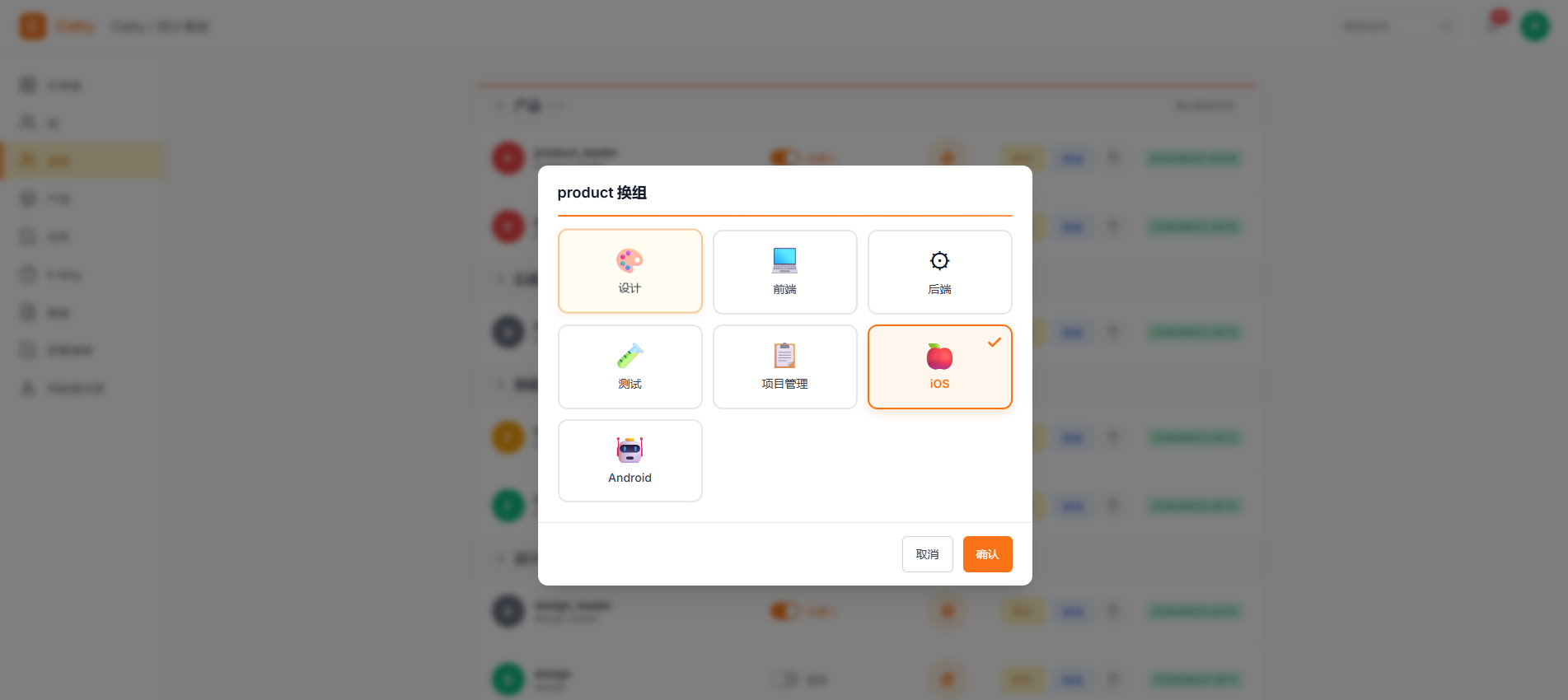
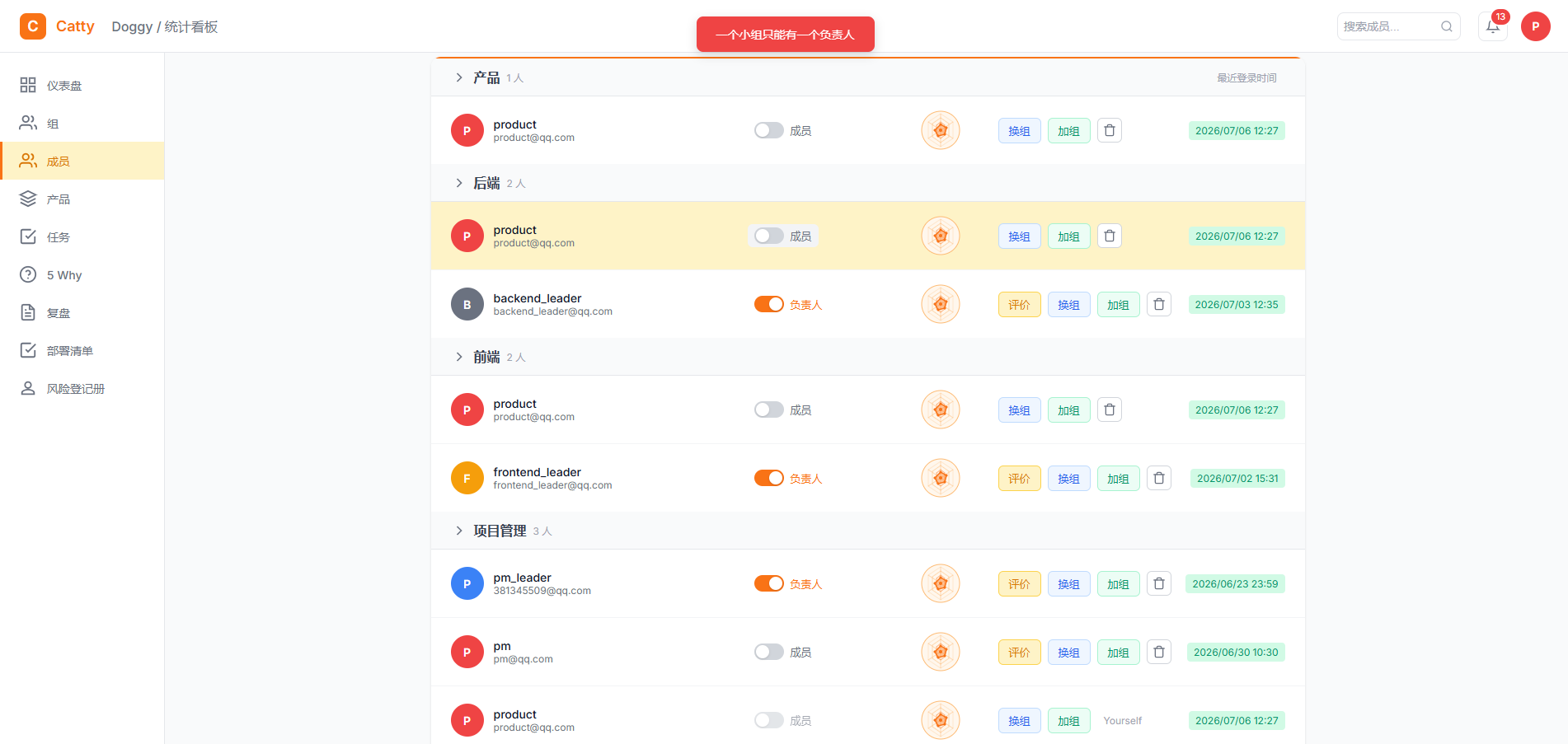
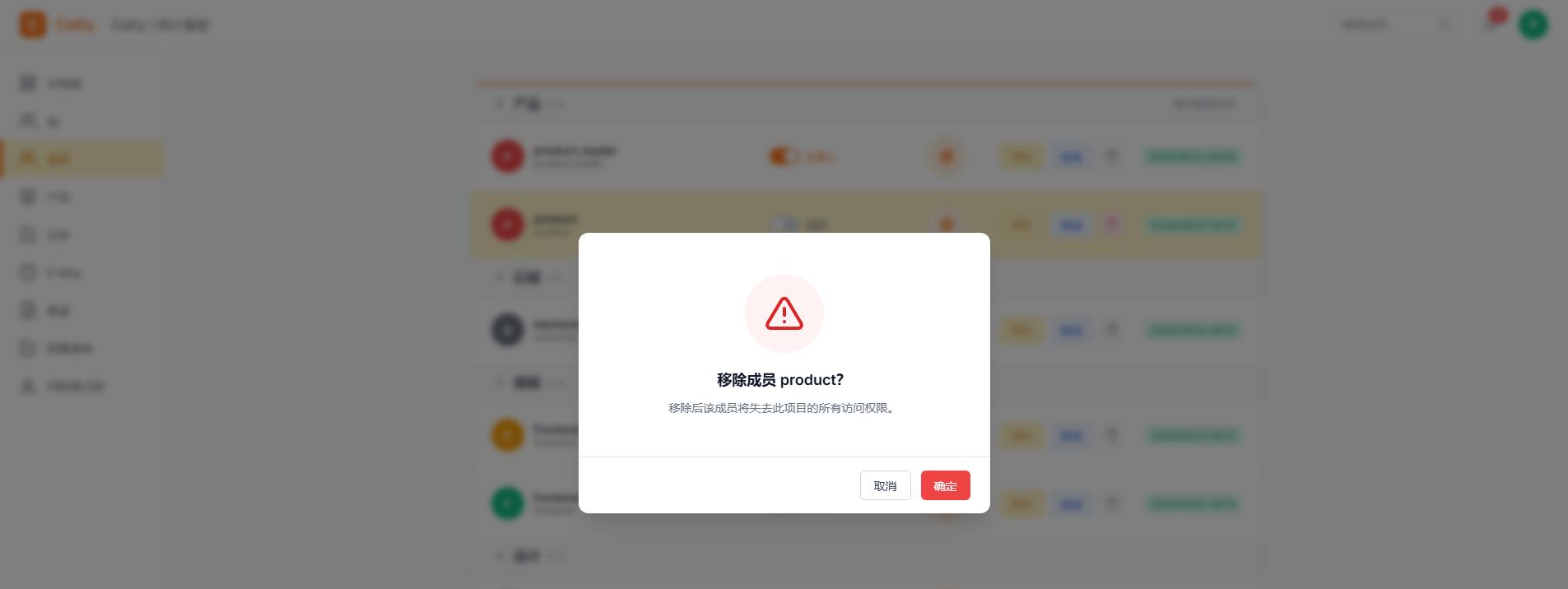
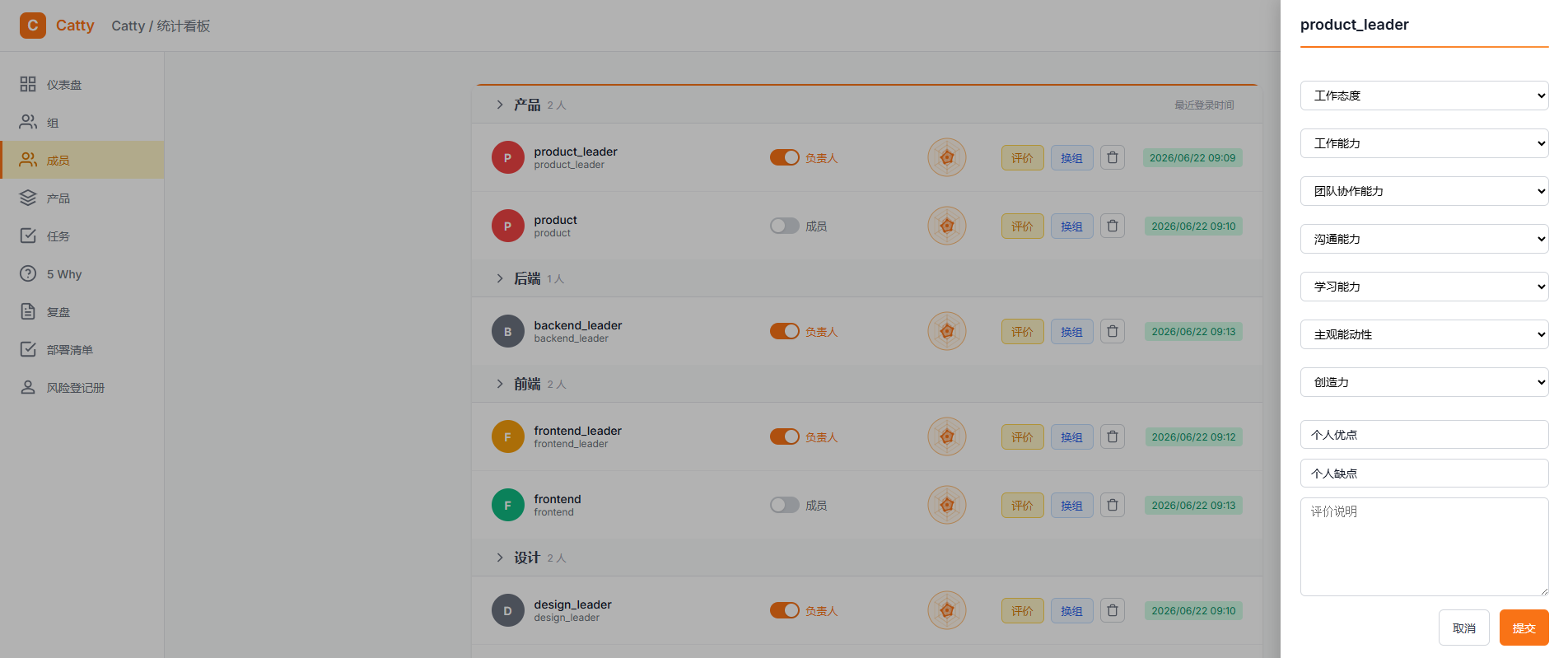
💡 提示
- 一个组只能有一个负责人
- 敲黑板:负责人是接收消息的重要渠道,请及时为每个组设置负责人!!!
- 不能移除还有正常任务(待处理,进行中,待测试,阻塞中)的成员
- 评价趋势只显示最近的七条评价记录
10. 听劝
我们倾听您的心声,虚心接受您的建议,期待与您一起改进我们的产品和服务。
10.1 提交建议
点击【听劝】,跳至提交建议的页面,填写您的呢称,邮箱和建议内容,点击【提交】按钮。我们会及时查看和回复,感谢您的反馈!
💡 提示
- 已登录的用户会自动填充呢称和邮箱,无需手动填写
- 您的建议一旦被采纳,我们会及时通知您并且在建议列表中显示为已采纳状态,如果可以还会给予一定的奖励,如免会员费一年,终身免会员费等,虽然我们目前并没有收费计划
11. 消息通知
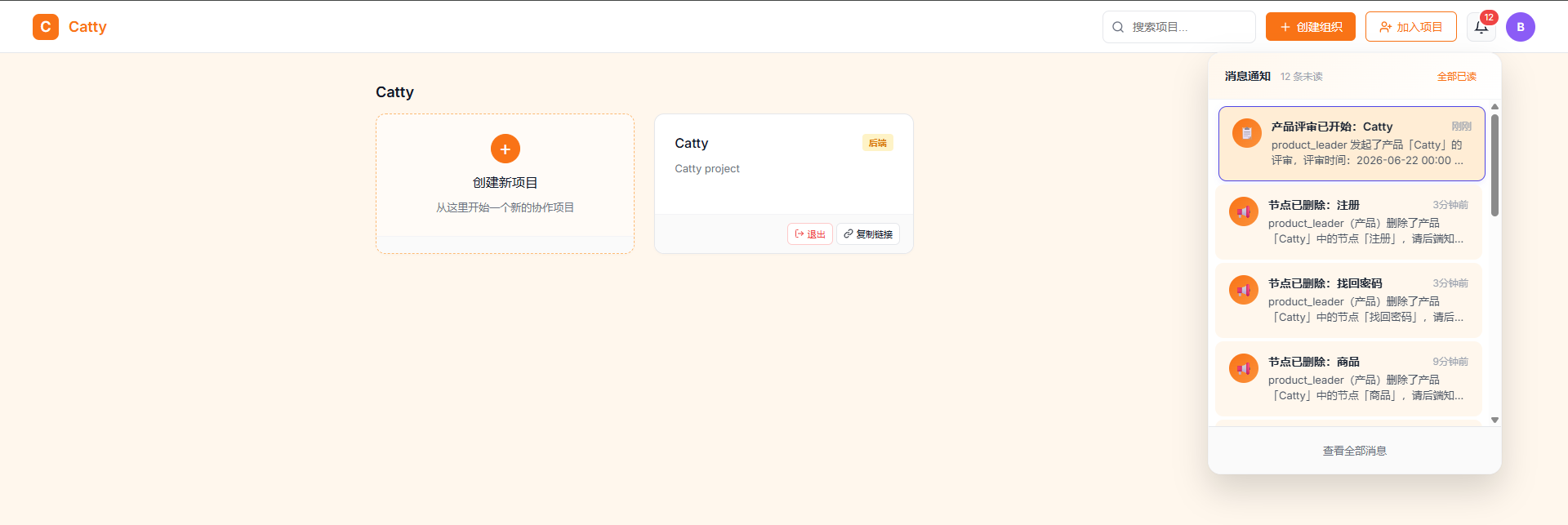
沟通在团队中是非常重要的,及时的通知可以提高团队的效率和合作效率。Catty 中重要的消息将自动推送至相关人员
11.1 消息分类
| 分类 | 说明 | 示例场景 |
|---|---|---|
MEMBER |
成员相关 | 加入项目、退出项目、欢迎新成员 |
PRODUCT |
产品相关 | 发起评审、需求定稿、节点更新 |
REVIEW |
复盘相关 | 项目复盘通知 |
TASK |
任务相关 | 任务分配、完成、转移、评论@ |
WHY |
5 Why 分析 | 分析@提及、找到根本原因 |
PROJECT |
项目相关 | 项目转移 |
SYSTEM |
系统消息 | 系统通知、公告等 |
ADVICE |
听劝相关 | 建议提交、反馈处理 |
11.2 实时推送与消息中心
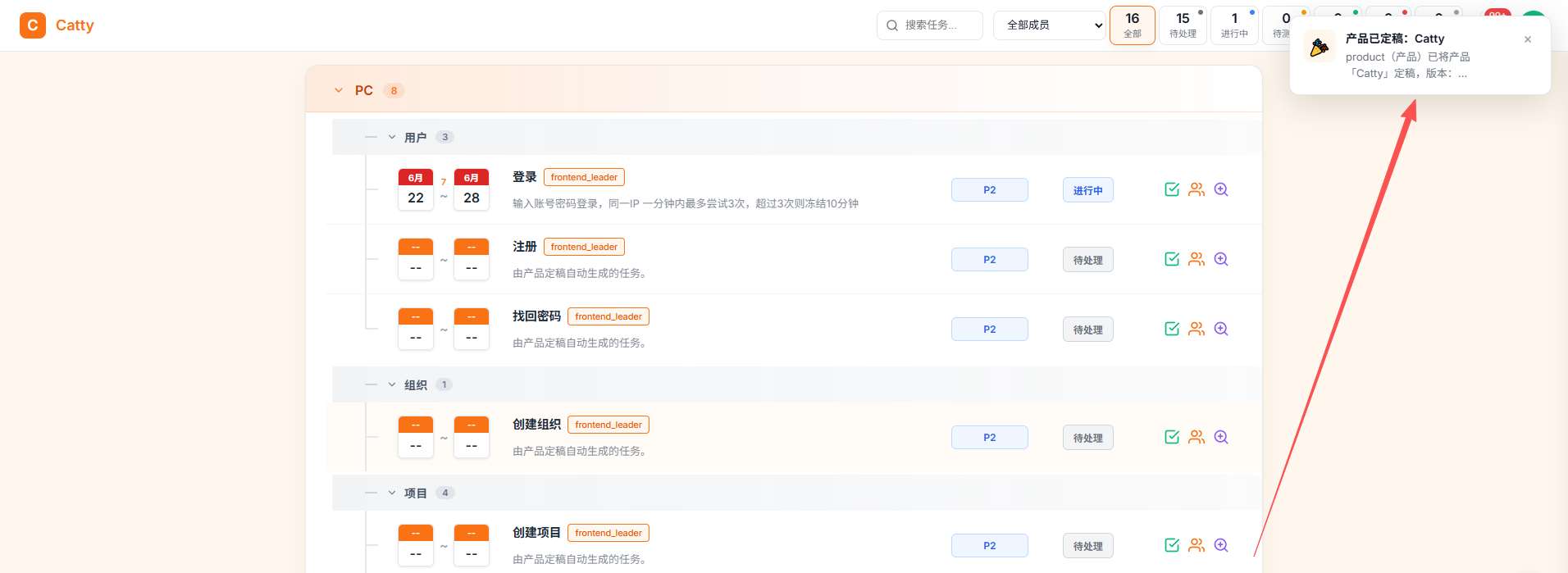
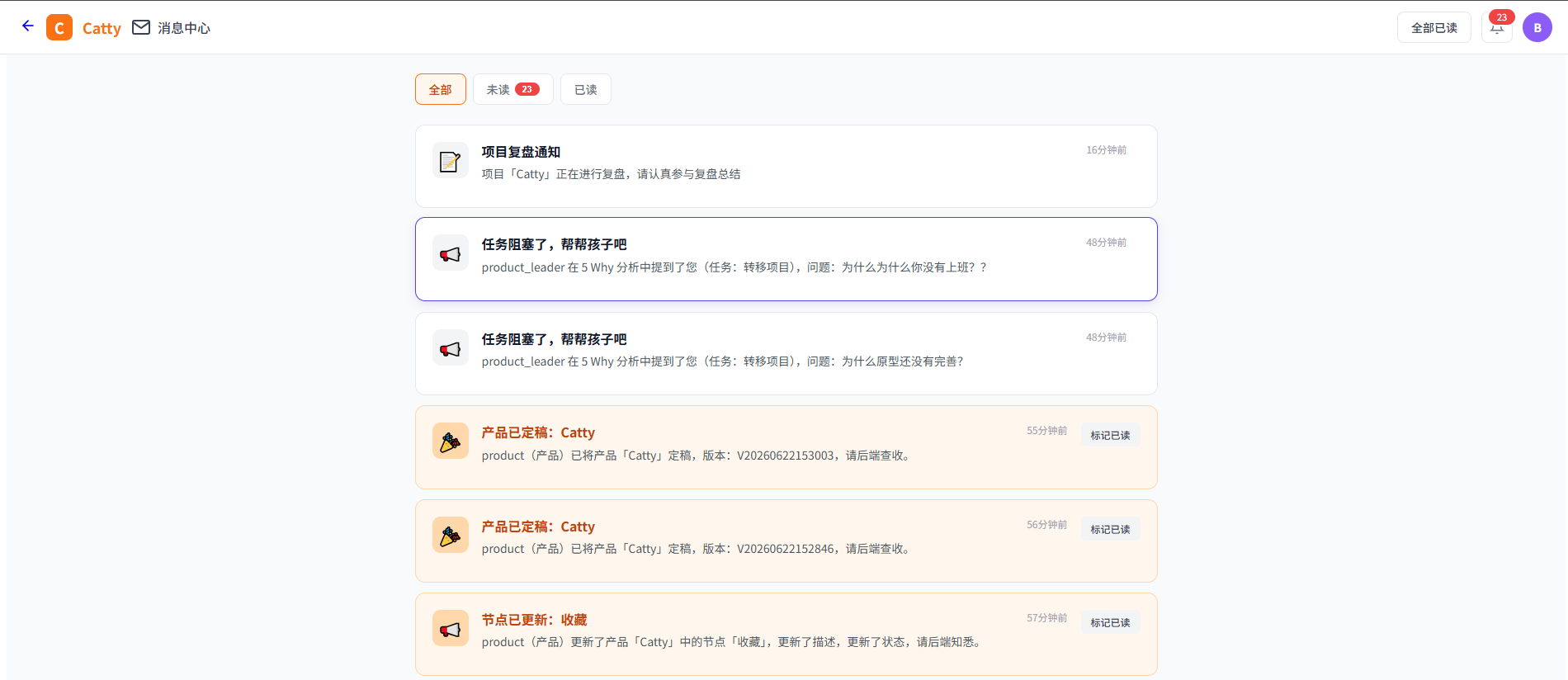
重要的消息我们会通过 SSE 推送至您的浏览器,点击会触发对应事件。 您也可以在【消息中心】查看所有消息。
💡 提示
- 如果您没有收到或错过了 SSE 的推送, 或者消息没显示在闹钟的下拉列表中, 请进入【消息中心】查看, 点击消息会触发相同的事件。
12. 联系我们
如果您有任何问题或建议, 请通过邮件联系我们或者在【听劝】中提交, 我们会认真分析并回复您。
📧 官方唯一客服邮箱
381345509@qq.com